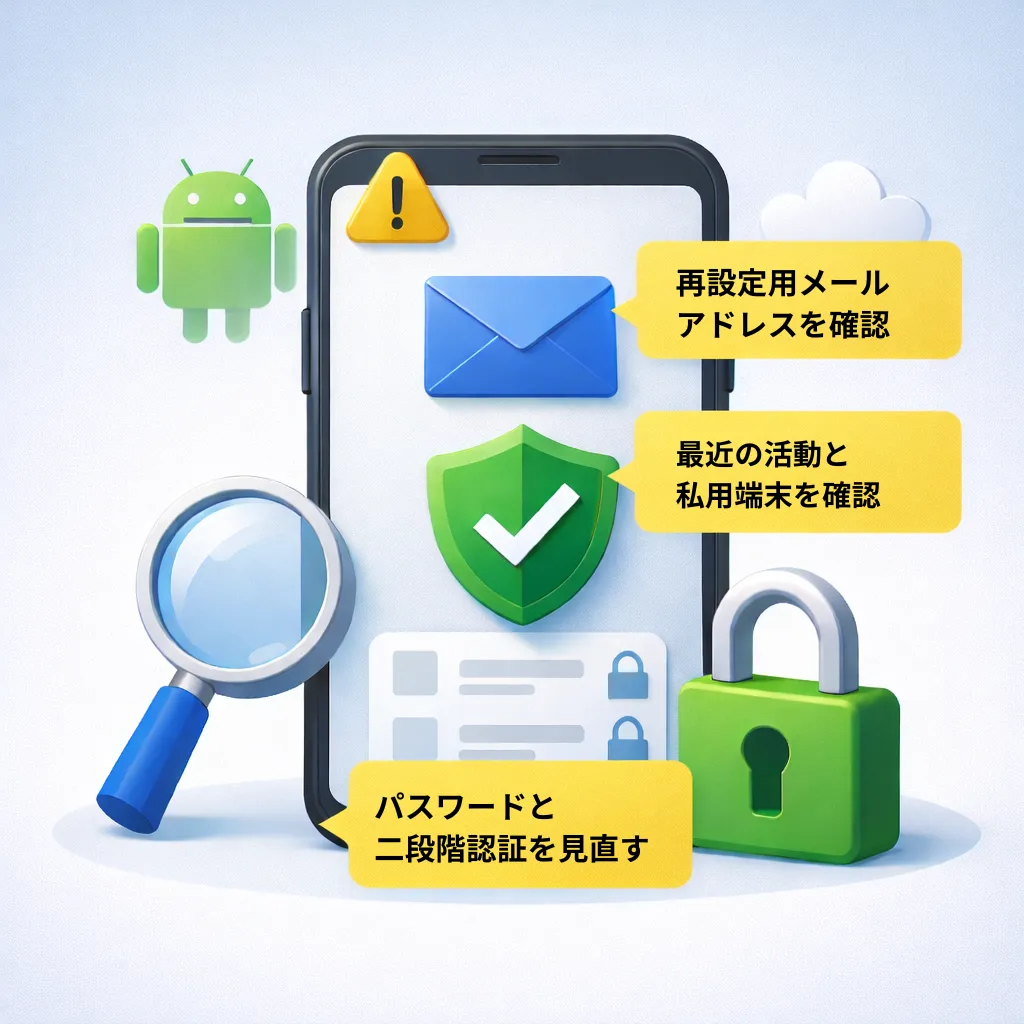
AndroidでGmailを開いた直後に、Googleアカウントの通知として「復旧メールアドレスが変更されました」と表示されることがあります。
これは、Googleアカウントにログインしている状態で、復旧情報に更新があった場合に届く通知です。
自分で変更した覚えがないと、不安になります。
ただ、この表示だけで第三者の不正操作と決めつけることはできません。

アヤ先輩、Gmailを開いたら復旧メールが変更されたって通知が出ました。自分で変えた覚えがないんですが、これってどういう状況ですか?

どの操作のあとに表示されたの?
Gmailを開いた直後です。Googleアカウントの通知って出ています
まずは落ち着こう。その通知が出る理由はいくつかあるよ
復旧メールの変更通知は、特定の操作や条件が重なったときに表示されます。
ここからは、実際にどんな場合に通知が届くのかを整理していきます。
原因の整理
復旧メールの変更通知は、Googleアカウントの「再設定用メールアドレス」が更新されたときに送られます。
これは、Android本体の機能ではなく、Googleアカウント側のセキュリティ情報が変更された場合に発生します。
通知が届く主なケースは次のとおりです。
- 設定 → Google → Googleアカウントを管理 から復旧メールを変更した場合
- パソコンや別のスマートフォンで同じGoogleアカウントにログインし、復旧情報を編集した場合
- パスワード変更時に「復旧情報を確認してください」と表示され、そのまま保存を行った場合
復旧メールは、「個人情報」タブの「連絡先情報」にある「再設定用のメールアドレス」で管理されています。
この画面を開いて保存操作をすると、内容が同じでも更新通知が届くことがあります。
そのため、通知が届いた=不正アクセスとは限りません。
実際に第三者が変更したかどうかは、「セキュリティ」タブの「最近のセキュリティ活動」や
「お使いのデバイス」を確認しないと判断できません。
通知の有無ではなく、アカウントの操作履歴を基準に確認することが重要です。
無料でできる対処法
まず、現在の復旧メールが実際に変更されているかを確認します。
通知だけで判断しないことが重要です。
設定アプリから復旧メールを確認する
- Androidの「設定」アプリを開く
- 「Google」をタップ
- 「Googleアカウントを管理」を選択
アカウント管理画面が表示されます。
- 上部の「個人情報」タブを開く
- 下にスクロール
- 「連絡先情報」の「再設定用のメールアドレス」を確認
表示されているメールアドレスが、自分で管理しているものかを確認します。
見覚えのないアドレスになっている場合は、この時点でパスワード変更を検討します。
Googleアプリから確認する方法
- Googleアプリを開く
- 右上のプロフィールアイコンをタップ
- 「Googleアカウントを管理」を選択
その後は同じ手順で確認できます。
機種やAndroidのバージョンによっては、「設定」内の「パスワードとアカウント」から
Googleアカウントを選択して入る場合もあります。
入り口が違っても、確認する場所は「個人情報」タブです。
セキュリティ履歴を確認する
復旧メールが正しく表示されていても、念のため履歴を確認します。
- 「セキュリティ」タブを開く
- 「お使いのデバイス」を確認
- 「最近のセキュリティ活動」を確認
見覚えのない端末や、利用した覚えのないログイン履歴がないかを確認します。
自分の操作時間と一致していれば、通知だけが届いた可能性があります。
履歴に心当たりがない場合は、パスワード変更と二段階認証の確認を行います。
やってはいけないこと
通知に驚いて、メールやSMSのリンクをすぐ開かないでください。
「復旧メールが変更されました」系は、本物そっくりの件名で偽メールが届くことがあります。
確認は、リンクではなく手動で行います。
- Androidの「設定」アプリを開く
- 「Google」から「Googleアカウントを管理」に入る
- 「個人情報」や「セキュリティ」を直接確認する
この流れなら、偽サイトに誘導されません。
また、ブラウザで「復旧メール 変更」などと検索して、一番上に出た広告ページからログインしないでください。
広告の見た目がそれっぽくても、ログイン画面に入力した時点で情報を渡してしまうことがあります。
迷ったら、メールのリンクは触らず、設定アプリから確認する。
これを基準にしてください。
再発防止策
復旧メールは、Googleアカウントを再設定するときに使われる確認手段です。
ここが古いアドレスのままだと、いざというときにログインできなくなります。
次の3点をあわせて見直します。
- 他のサービスと同じパスワードを使っていないか
- 二段階認証が有効になっているか
- 復旧用の電話番号が現在の番号になっているか
これらはすべて、「Googleアカウントを管理」画面の「セキュリティ」タブから確認できます。
特にパスワードの使い回しは、他サイトの情報流出がきっかけで不正ログインにつながることがあります。
二段階認証を有効にしておけば、パスワードだけではログインできません。
今回通知が届いたことをきっかけに、アカウント全体の保護状態を一度確認しておきます。
パスワードの見直し方法や、二段階認証の具体的な設定手順は、パスワード管理カテゴリで整理しています。
通知を「怖い出来事」で終わらせず、見直しのきっかけにすることが再発防止につながります。
必要な場合のみ有料対策の考え方
設定画面で復旧メールや履歴に問題が見つからなくても、不安が完全に消えないことがあります。
その場合は、Googleアカウントだけでなく、Android端末全体の安全状態を確認するという考え方もあります。
例えば、
- 見覚えのないアプリが入っていないか
- Google Play プロテクトが有効になっているか
- システム更新が止まっていないか
こうした基本確認を行っても不安が残る場合に、追加のセキュリティ対策を検討します。
ただし、通知が1回届いただけですぐに有料ソフトが必要とは言えません。
まずは、
- 復旧メールの確認
- 履歴の確認
- パスワードと二段階認証の見直し
ここまでを行うことが優先です。
有料対策は、「何度も不審な通知が続く場合」や「端末自体に異常がある場合」に検討します。
順番を守ることが大切です。
まとめ
確認したら、復旧メールは自分のアドレスのままでした。履歴にも見覚えのない端末はありませんでした
それなら、まずは安心して大丈夫だね。通知が来たら、設定画面で事実を確認する。それを習慣にしよう
復旧メールの変更通知は、突然表示されるため不安になりやすいものです。
ですが、通知そのものよりも実際の設定内容と履歴を確認することが重要です。
今回のように
- 復旧メールを確認する
- セキュリティ履歴を見る
- パスワードと二段階認証を見直す
ここまでできれば、慌てる必要はありません。
通知をきっかけに、アカウントの保護状態を一度整える。
それが、今後同じ不安を繰り返さないための第一歩になります。
コメント