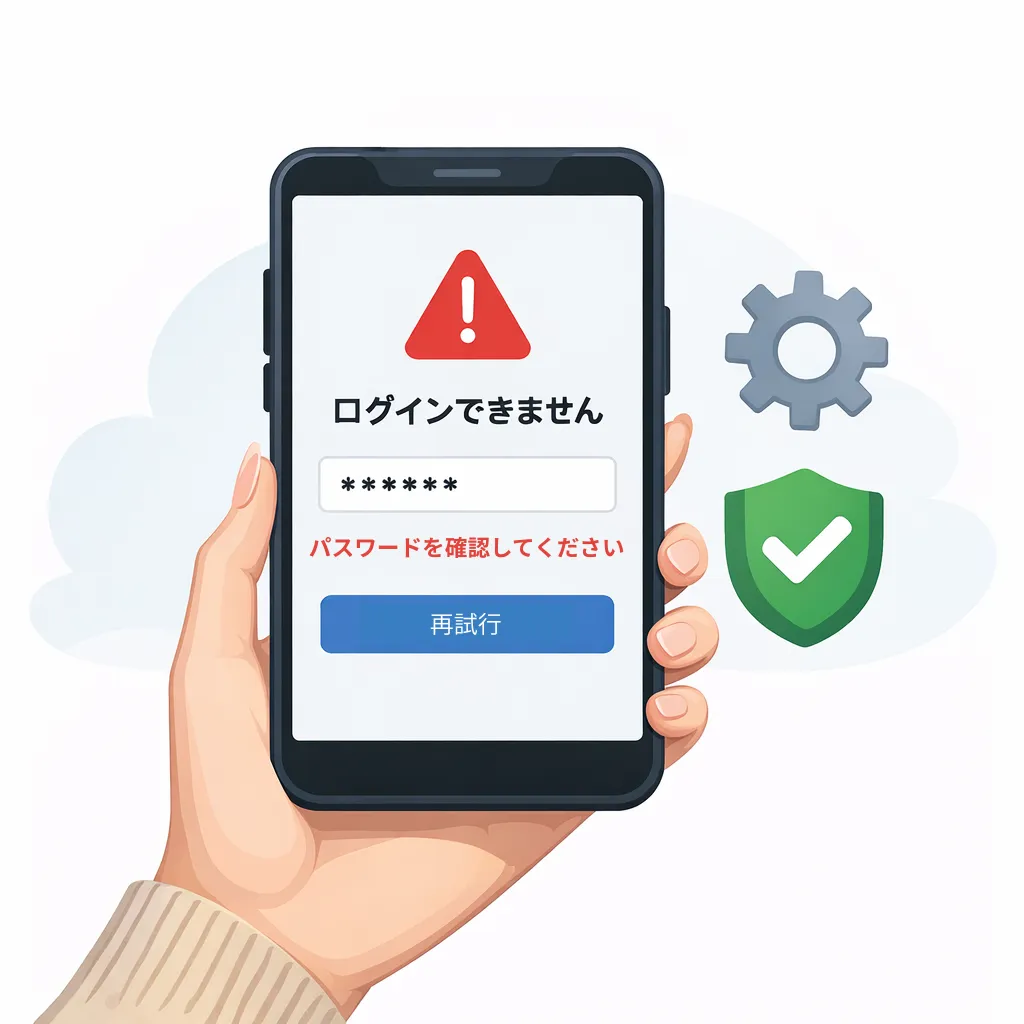
AndroidでGmailを開いたときや、YouTubeアプリを起動した直後に、「ログインできません」や「パスワードを確認してください」と表示されることがあります。
表示は、アプリの起動時やアカウント情報の再確認が必要になった場面で出ることがあります。
それまで普通に使えていた場合ほど、不安になりやすい画面です。

アヤ先輩、Googleにログインできないって出ました。さっきまで普通に使えていたんです

どのアプリを開いたときに出たの?
Gmailです。パスワードを確認してくださいって表示されました
直前にパスワードを変更したり、別の端末でログインしたりしていない?
昨日、Googleの設定を少し触りました
それなら再認証が必要になった可能性もあるね。その表示が出る理由はいくつかあるよ。まずは表示が出た条件を整理しよう
このような表示は、Android本体の故障とは限りません。
Googleアカウントの認証情報が更新された場合や、セキュリティ確認が必要になった場合に表示されることがあります。
直前の操作や、他の端末でのログイン状況によって原因は変わります。
ここからは、どのような条件で表示されるのかを具体的に整理していきます。
原因の整理
表示が出る理由は一つではないため、どの操作のあとに表示されたかによって原因は変わります。
パスワード変更直後
Googleアカウントのパスワードを、パソコンのブラウザや別のスマホから変更した場合、Android側では再ログインが必要になります。
たとえば、パスワード変更後にGmailやYouTubeを開くと、古い認証情報のまま通信しようとしてエラーが表示されることがあります。
また、端末を再起動していない場合も、認証情報の更新が反映されず同じ表示が出ることがあります。
別端末からのログイン
パソコンやタブレットで新しくログインした直後、Android側で本人確認が求められることがあります。
特に、これまで使っていなかった端末や、別の場所からログインした場合に発生しやすい傾向があります。
これは不正アクセスと断定できるものではありません。
Googleが利用状況を確認している状態です。
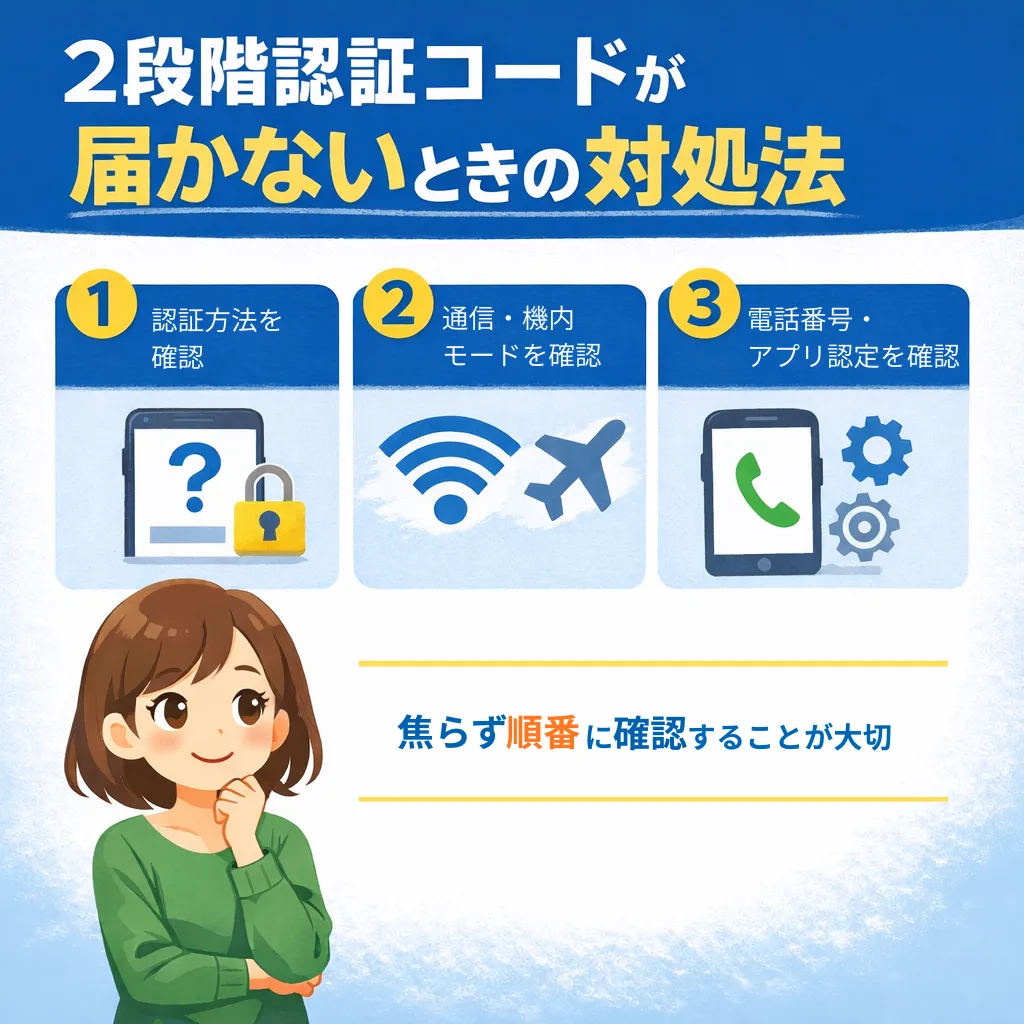
2段階認証コードの未完了
2段階認証を有効にしている場合、SMSや認証アプリでコード入力が必要になります。
コード入力が途中で止まっていると、ログイン処理が完了せずエラーになることがあります。
通知を閉じただけでは、認証が完了したことにはなりません。
アプリ側の認証エラー
GmailアプリやGoogleアプリの更新が未実施の場合、認証処理でエラーが出ることがあります。
また、通信状態が不安定なときも、ログイン確認に失敗することがあります。
Wi-Fiの切り替え直後や、電波が弱い場所では表示されやすくなります。
発生条件はそれぞれ異なり、直前の操作や利用した端末、通信環境を思い出すと原因が見えやすくなります。
無料でできる対処法
ログインエラーが出た場合でも、多くは端末側の設定確認で解消できます。
それでは、順番に確認していきます。
アカウント情報を再確認する
- Androidで設定を開く
- 画面を下にスクロールし、Googleを選択する
- 現在ログインしているアカウント名を確認する
- Googleアカウントを管理をタップする
アカウント画面が正常に表示されれば、完全にログアウトしている状態ではありません。
ここで「再ログイン」や「本人確認」が表示される場合は、画面の案内に従って入力を進めます。
複数アカウントを登録している場合は、Gmailで使用しているアドレスと一致しているかも確認してください。
パスワードを再入力する
- 設定を開く
- パスワードとアカウントを選択する
- Googleをタップする
- 対象のアカウントを選ぶ
- アカウントを削除をタップする
削除後、同じ画面からアカウントを追加を選択し、メールアドレスとパスワードを再入力します。
再追加することで、古い認証情報が更新されます。
削除前に、連絡先やメールが同期されているかを確認してください。
同期がオフになっていると、一時的に表示が消えることがあります。
アプリを更新する
- Playストアを開く
- 右上のプロフィールアイコンをタップする
- アプリとデバイスの管理を開く
- 利用可能なアップデートを確認する
- GmailやGoogle関連アプリに更新があれば実行する
古いアプリのまま利用している場合、認証処理が正常に完了しないことがあります。
更新後は一度アプリを閉じて、再度起動してログイン状態を確認します。
機種やAndroidのバージョンによって、項目名が少し異なることがあります。
表示名称が違う場合は、意味が近い設定項目を選んで進めてください。
やってはいけないこと
ログインできないと表示されると、すぐに表示内のリンクを押したくなります。
しかし、表示元がどこかを確認せずに操作するのは避けてください。
- 画面内の不明なリンクをすぐにタップする
- SMSで届いたURLからログインし直す
- 広告表示のログイン画面に情報を入力する
特に、ブラウザを開いたときに出るポップアップ広告は、Googleとは無関係な場合があります。
正規のGoogleログイン画面であれば、アドレス欄にccounts.google.comと表示されます。
それ以外の文字列や、長い英数字が続くURLの場合は注意が必要です。
また、焦って何度もパスワードを入力すると、一定回数の誤入力で一時的にログイン制限がかかることがあります。
制限がかかると、本人でもすぐに再ログインできなくなります。
まずは設定画面から状態を確認し、公式アプリや公式画面のみを使って操作してください。
再発防止策
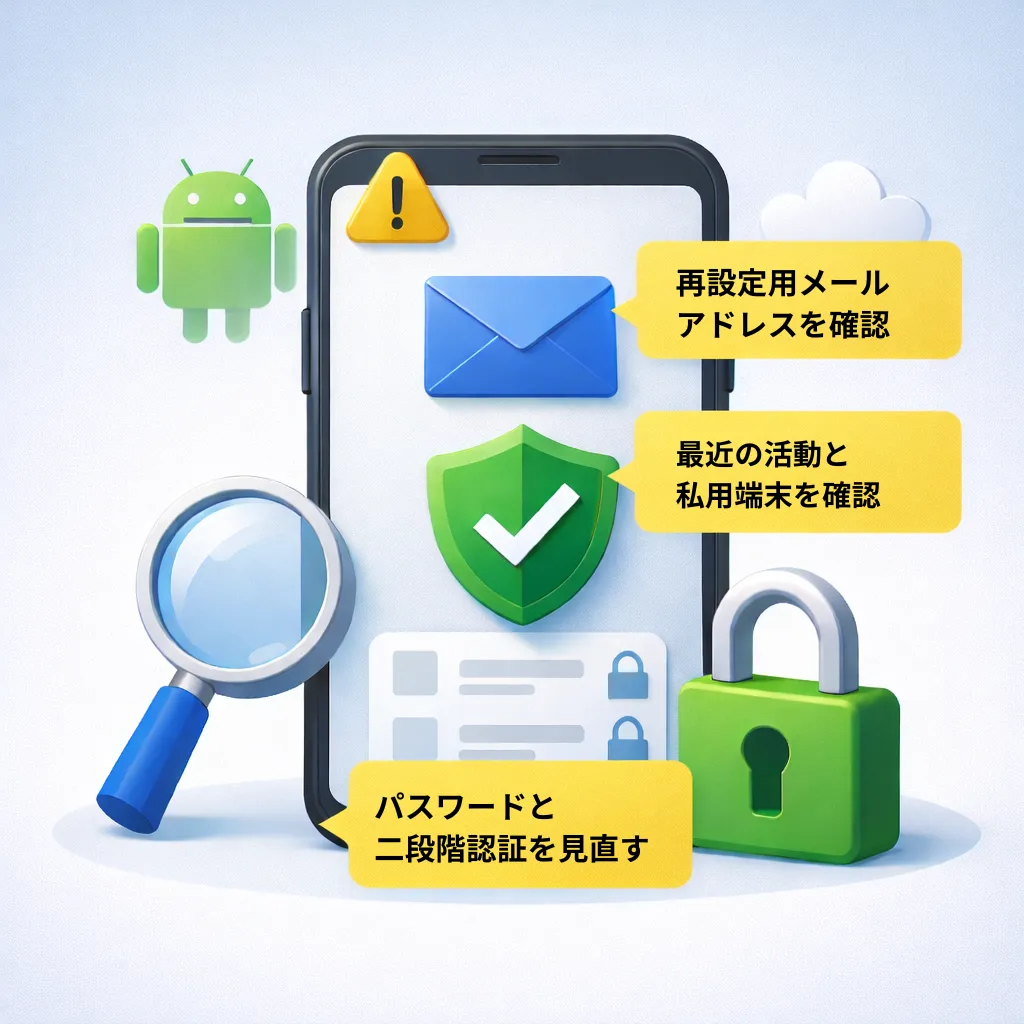
今回ログインエラーが出た場合、パスワードの管理方法を見直すきっかけになります。
同じパスワードを複数のサービスで使っていると、どこか一つで情報が漏れた際に、Googleアカウントにも影響が及ぶことがあります。
特に、過去に登録したまま放置しているサイトがある場合は注意が必要です。
使っていないサービスの整理もあわせて行うと安心です。
2段階認証を有効にすると、パスワードだけではログインできない設定になります。
新しい端末からログインする場合でも、SMSや認証アプリでの確認が必要になります。
設定は、Googleアカウントのセキュリティ項目から変更できます。
また、パスワードを覚える負担を減らすために、Googleパスワードマネージャーの活用も選択肢になります。
安全な管理方法を知っておくことで、同じトラブルを繰り返しにくくなります。
まとめ
設定を確認したら、昨日パスワードを変えた影響でした。ちょっと安心しました
原因が分かれば落ち着けるよね。次は同じことが起きないように整えておこう
Googleにログインできないと表示されても、それだけで不正アクセスと決まるわけではありません。
パスワード変更直後や、別端末からのログイン直後など、条件が重なったときに再認証が求められることがあります。
直前に何をしたかを確認し、設定画面から順番に状態を確かめていけば、落ち着いて対処できることが多いです。
不安なまま操作を進めるのではなく、表示の理由を一つずつ整理することが大切です。
今日できる確認から進めてみてください。
コメント