AndroidでGmailやGoogle Playを開いた直後、「アカウントの保護」「本人確認が必要」「一時的に制限されています」などと表示され、先に進めなくなる場合もあります。
突然操作が止まると、何が起きているのか分からず不安になります。
端末が壊れたのか、それとも不正アクセスなのかと考えてしまうこともあります。

アヤ先輩、Googleアカウントがロックされたって出ました。急に先に進めなくなって…。

どのアプリを開いた直後に出たの。Gmail? Google Play? それともブラウザ?
Gmailを開いた直後です。「本人確認が必要」みたいな表示でした。
その表示が出る理由はいくつかあるよ。まずは表示の文言と、出たタイミングを整理しよう。慌てなくて大丈夫。
表示の種類によって、意味は変わります。
ロック表示は一種類ではありません。
最初に、自分の状態がどれに当てはまるのか確認します。
ロックの3段階分類
ロック表示はすべて同じ意味ではありません。
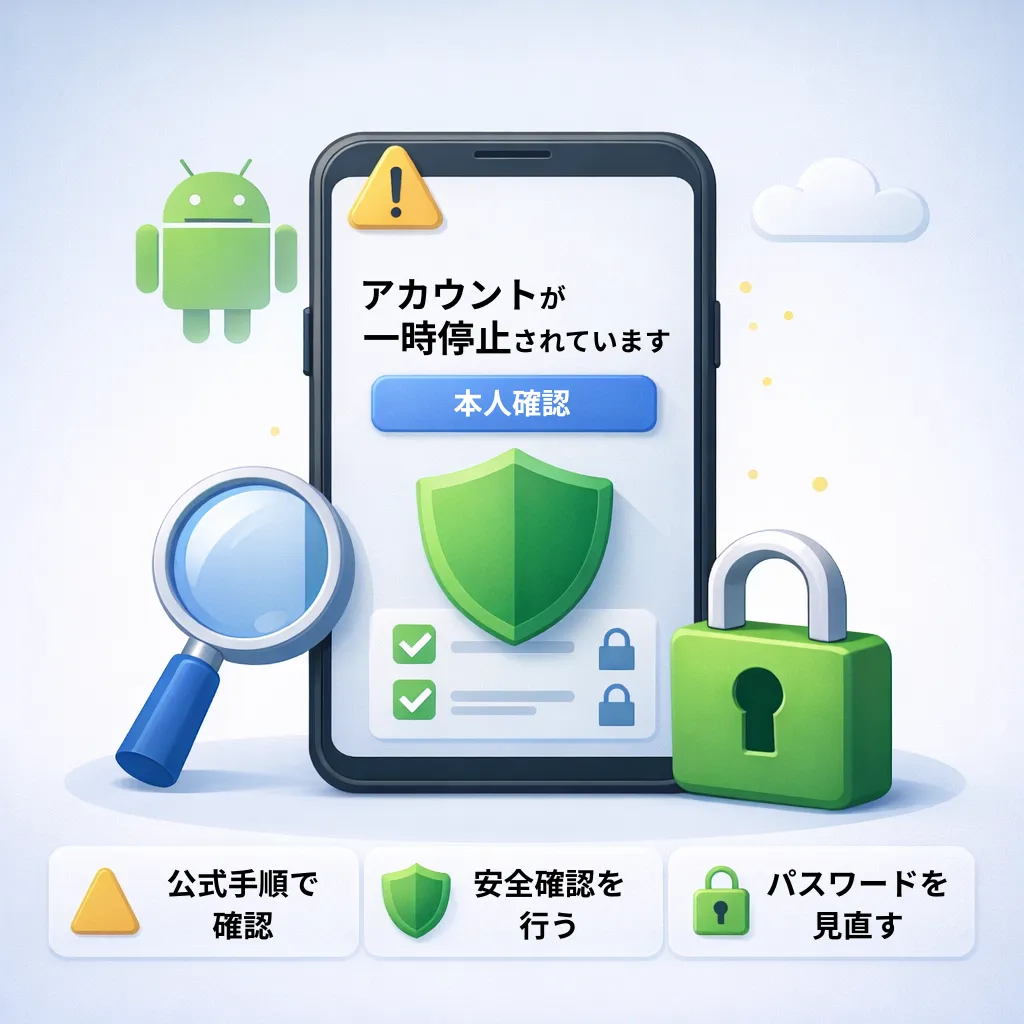
表示内容によって、状態は大きく3つに分けられます。
軽度ロック
再認証の要求です。
「本人確認が必要」「アカウントを確認してください」など、こうした表示が出る場合もあります。
パスワード変更後や、別の端末からログインした直後に起こりやすい状態です。
画面の案内に従い本人確認を完了すれば、多くは解除されます。
中度ロック
一時的な利用制限です。
「アカウントの保護」「不審なアクティビティを検出しました」などの表示がされる場合もあります。
短時間に複数回ログインを試した場合や、普段と違う通信環境からのアクセスで発生することがあります。
確認操作や一定時間の待機によって解除される場合があります。
重度ロック
アカウントの一時停止や凍結に近い状態です。
ログイン自体ができない、または「このアカウントは無効です」と表示されることがあります。
この場合はGoogleの復旧手続きが必要になります。
表示内容だけでは、不正アクセスと判断することはできません。
表示されている文言を確認し、自分がどの段階にあるのかを整理します。
3段階を見分けるチェック
表示内容を読みながら、次の質問に当てはまるものを確認します。
- パスワード入力画面や確認コード入力画面まで進めるか
進める場合は、軽度の再認証であることが多いです。 - ログインはできるが、一部の機能が使えない、または安全確認が繰り返し表示されるか
その場合は中度の制限の可能性があります。 - パスワードを入力してもログインできない、または「アカウントが無効です」と表示されるか
その場合は重度の制限に近い状態です。
判断に迷う場合は、表示されている文言をもう一度確認します。
焦って操作を増やすより、該当する段階の手順に戻って一つずつ確認します。
ロック表示は一律ではありません。
状態を見分けることが、落ち着いた対応につながります。
よくある誤認例
ロック表示が出ると、不安から早く結論を出してしまいがちです。
次の思い込みに注意します。
- 「ロック=乗っ取り確定」と思い込む
多くは再認証や安全確認です。表示が出ただけでは、不正アクセスが確定したわけではありません。
まずは履歴と表示文を確認します。 - 「ログインできない=重度ロック」と判断する
通信環境が不安定な場合や、パスワードの入力ミスでも同じような表示になるときもあります。
一度通信状況を確認し、落ち着いて再入力します。 - ブラウザ広告を公式表示だと思い込む
電話番号への連絡や「今すぐ解除」などの案内は、広告や偽警告の可能性があります。
アドレス欄が google.com または accounts.google.com であるかを確認します。 - 何度も操作すれば早く解除されると思い込む
短時間に操作を繰り返すと、不審な挙動だと判断される場合もあります。
まずは段階を見分け、該当する手順に戻ります。
表示が出たときは、結論を急がないことが重要です。
事実を確認してから、次の行動を決めます。
ロック表示が出る主な原因
Googleは、通常と異なる動きを検知した場合に安全確認を行います。
次のような条件が重なると、ロック表示が出るときもあります。
- 自宅や職場とは違う地域からログインした場合
- 短時間に何度もログインを試した場合
- 誤ったパスワードを続けて入力した場合
- これまで使用していない端末から突然ログインした場合
- パスワード変更直後に別の端末で操作した場合
これらは不正確定を意味するものではありません。
「いつもと違う動き」があったために、安全確認が入っている状態です。
端末の故障ではなく、アカウントを守るための仕組みとして表示されます。
直前に行った操作を思い出し、当てはまるものがないか整理します。
ロックの種類別に行う確認手順
最初に確認するのは、現在の状態です。
端末側から状況を整理し、表示内容だけで判断せず履歴も確認します。
設定から確認する手順です。
- 設定を開く
- パスワードとアカウントをタップ
- Googleアカウントを選択
- Googleアカウントを管理をタップ
- セキュリティを開く
機種によっては「Google」を開いてからアカウント管理に進む構成の場合もあります。
次の項目を確認します。
- 最近のセキュリティアクティビティ
- ログイン中のデバイス
- 表示されている地域や端末名
ここで心当たりがあるかどうかを整理します。
見覚えのない端末があれば、その端末を選びログアウトします。
軽度ロックの場合
「本人確認が必要」などの表示で、ログイン画面まで進める状態です。
画面の案内に従い、パスワード入力や確認コードの入力を行います。
多くは再認証で解除されます。
中度ロックの場合
一部機能が制限される、または安全確認が繰り返し表示される状態です。
ログイン履歴を確認し、不要な端末からログアウトします。
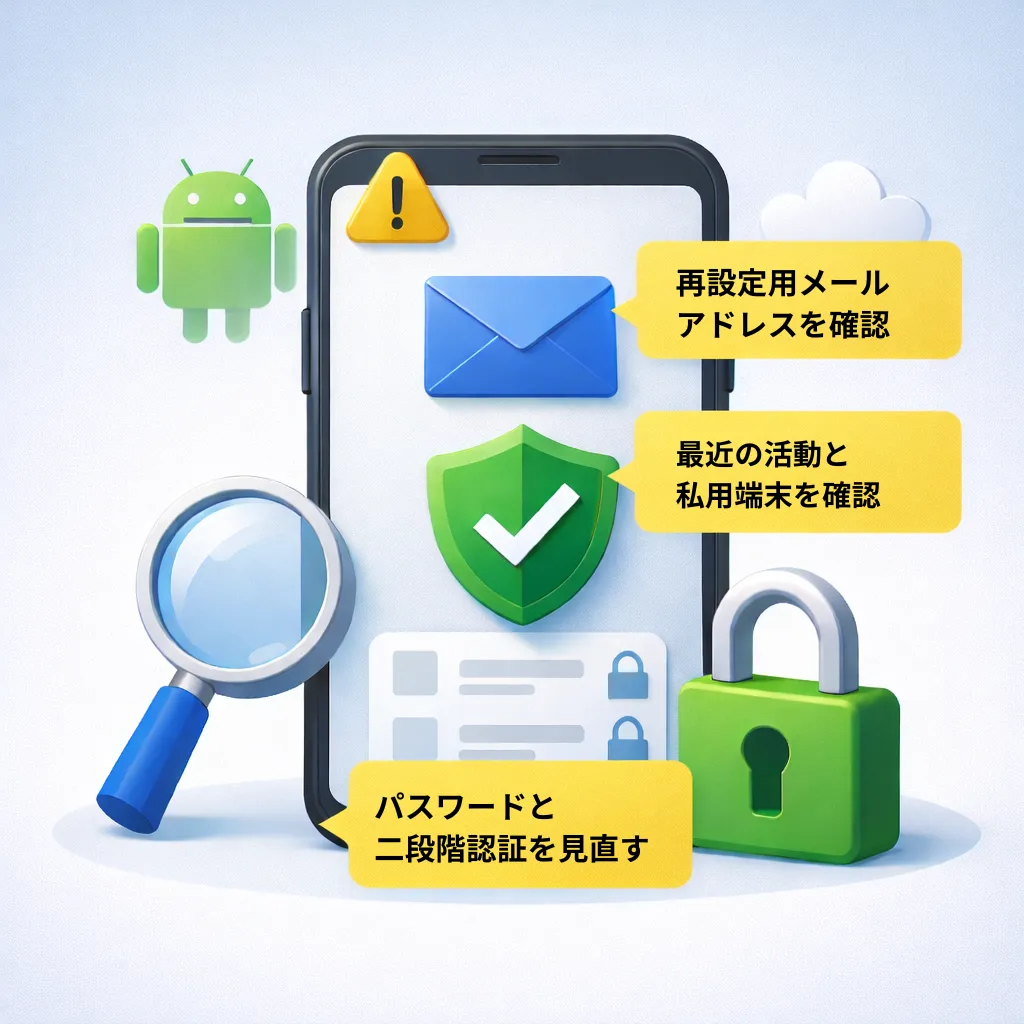
その後、パスワードを変更し、二段階認証の設定を見直します。
重度ロックの場合
ログイン自体ができない、またはアカウントが無効と表示される状態です。
Googleの公式復旧ページから手続きを行います。
Chromeを開き、アドレス欄に accounts.google.com と入力します。
アドレス表示が正しいことを確認してから操作します。
焦って何度もログインを試さないようにします。
まずは段階を見分け、対応を一つずつ進めます。
ロック中にやってはいけないこと
ロック表示が出ると、早く解除したくなります。
しかし焦って操作を増やすと、制限が長引くことがあります。
次の行動は避けます。
- 何度もログインを繰り返す
短時間に繰り返すと、不審な操作とみられるときもあります。 - 連続してパスワード変更を行う
変更を繰り返すと、安全確認がさらに強まる場合があります。 - 表示された電話番号に発信する
公式の確認画面で電話連絡を求められることはありません。 - 「解除用」「保護用」などと書かれたアプリをインストールする
これらは広告や偽警告の可能性があります。
確認画面は、google.com または accounts.google.com のドメイン内で表示されます。
アドレス欄を確認してから操作します。
最初に表示内容を読み、設定画面から状況を確認します。
解除を急ぐより、状態を整理することが優先です。
解除後に必ず行うこと
ロックが解除できたら、それで終わりではありません。
安全確認が入ったということは、アカウントの環境を一度見直すタイミングでもあります。
次の項目を確認します。
- 二段階認証を有効にする
パスワードが知られても、確認コードがなければログインできません。 - 回復用メールアドレスを最新にする
古いメールアドレスのままだと、復旧手続きができなくなることがあります。 - 登録電話番号を確認する
現在使用していない番号が登録されたままになっていないかを確認します。 - パスワードの使い回しをやめる
他サービスと同じパスワードを使っている場合は変更を検討します。
設定は次の流れで確認できます。
- 設定を開く
- Googleをタップ
- Googleアカウントを管理を選択
- セキュリティを開く
今回ロック表示が出たこと自体が、見直しの合図です。
再発を防ぐために、今の設定を整えておきます。
それでも解除されない場合
本人確認を完了しても制限が続く場合は、順番に切り分けます。
一度にすべてを疑わず、事実を確認していきます。
まずGoogleアカウント側を確認します。
- セキュリティアクティビティに見覚えのない地域がないか
- ログイン中のデバイスに知らない端末名がないか
- 短時間に複数のアクセス履歴がないか
心当たりのない端末がある場合は、その端末を選びログアウトします。
その後、パスワードを変更し、二段階認証を有効にします。
次に端末側を確認します。
- インストールした覚えのないアプリがないか
- Playストア以外からアプリを入れていないか
- OS更新が保留になっていないか
端末に異常が見当たらず、ログイン自体ができない状態が続く場合は、公式の復旧手続きに進みます。
Chromeを開き、アドレス欄に accounts.google.com と入力します。
表示が公式ドメインであることを確認してから手続きを行います。
表示が出たからといって、必ず不正アクセスが確定するわけではありません。
確認結果に基づいて、次の行動を決めます。
まとめ
表示を確認してみたら、軽度の再認証でした。パスワード変更のあとだったみたいです。解除できました。
よかったね。表示の文言と段階を見分ければ、落ち着いて対応できるよ。順番に確認することが大事だね。
ロック表示が出ると、不正アクセスではないかと不安になります。
しかし多くは、安全確認の一環として表示されています。
軽度か、中度か、重度か、どの状態なのかを落ち着いて整理し、そのあとで履歴を確認していきます。
この順番で進めれば、必要以上に焦ることはありません。
表示が出たときこそ、設定を見直す機会です。
今日できる範囲から整えていきましょう。
コメント