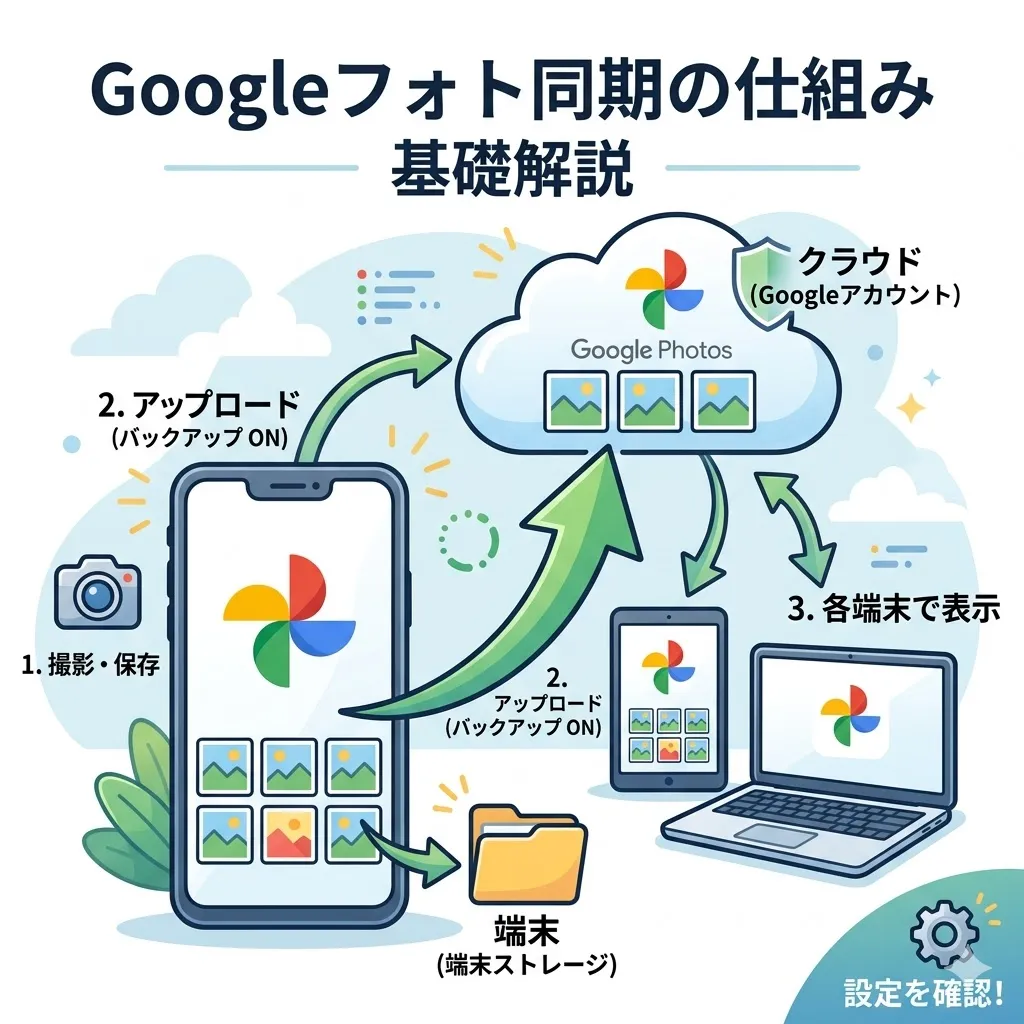
Androidスマートフォンで写真を撮影すると、Googleフォトアプリにその写真が表示されることがあります。
これは、端末にGoogleフォトアプリが入っており、「バックアップ」が有効になっている場合に起こる動作です。
また、機種変更後に同じGoogleアカウントでログインしてGoogleフォトを開くと、以前の端末で撮影した写真が表示されることがあります。
これは写真データが端末だけでなく、Googleアカウントのクラウドにも保存されているためです。
Googleフォトの仕組みを理解しておくと、写真が消えたように見える状態やGoogleアカウント容量の使用状況を落ち着いて判断しやすくなります。
仕組みの全体像
Googleフォトは、写真や動画をGoogleアカウントと連携して保存するクラウド型の写真管理サービスです。
AndroidでGoogleフォトアプリの「バックアップ」が有効になっている場合、端末で撮影した写真や動画はGoogleアカウントの保存領域へアップロードされます。
この保存先はGoogleのサーバー上にある保管領域で、一般的に「クラウド」と呼ばれます。
クラウドに保存された写真は、同じGoogleアカウントでログインした端末からGoogleフォトアプリやWeb版フォトを通して表示できるようになります。
つまりGoogleフォトの同期は、
- 端末で撮影した写真をクラウドへ保存する
- クラウドに保存された写真を別の端末でも表示する
という、クラウドを中心にしたデータ共有の仕組みで動いています。
具体的に何が起きているのか
Googleフォトで写真が表示されるとき、端末側とGoogle側でそれぞれ処理が行われています。
この動作はGoogleフォトアプリにログインしており、バックアップ設定が有効になっている場合に実行されます。
端末側の処理
- 撮影した写真を端末ストレージに保存
- Googleフォトアプリが新しい写真を検出
- バックアップ設定に従ってクラウドへアップロード
アップロードは
- Wi-Fi接続時のみ
- モバイル通信でも実行
など、アプリの設定によって条件が変わります。
Google側の処理
- アップロードされた写真をGoogleアカウントの保存領域に保管
- 同じGoogleアカウントでログインした端末から閲覧できる状態にする
この仕組みによって、写真は端末だけでなくGoogleアカウントのクラウドにも保存されます。
そのため、同じGoogleアカウントでログインしている端末でGoogleフォトアプリやWeb版フォトを開くと、同じ写真を表示できるようになります。
よくある誤解
Googleフォトの同期については、
次のような誤解がよくあります。
- 端末の写真とGoogleフォトは同じ場所に保存されている
- Googleフォトの写真を削除しても端末の写真は残る
- 写真の同期はAndroidの標準機能
実際には、次のような違いがあります。
- GoogleフォトはGoogleアカウントのクラウド保存サービス
- 写真は端末とクラウドの両方に存在する場合がある
- 同期はGoogleフォトアプリのバックアップ設定で動作する
そのため、Googleフォトで写真を削除した場合、バックアップ状態や同期状況によっては端末側の写真にも削除が反映されることがあります。
特に、Googleフォトアプリから写真を削除した場合はクラウドと端末の両方から写真が削除されることがあります。
この動作は異常ではなく、Googleフォトの保存と同期の仕組みによるものです。
設定で確認できるポイント
Googleフォトの同期状態は、Googleフォトアプリの設定画面から確認できます。
確認する場合は、次の順に操作します。
- Googleフォトアプリを開く
- プロフィールアイコンをタップ
- フォト設定を開く
- バックアップを選択する
主に確認する項目は次の通りです。
| 確認項目 | 設定場所 | 確認内容 |
|---|---|---|
| バックアップ状態 | フォト設定 → バックアップ | 写真のバックアップが有効か |
| 使用アカウント | フォト設定 → バックアップ | 保存先のGoogleアカウント |
| デバイスフォルダ | バックアップ設定内 | カメラ以外のフォルダを同期するか |
| 通信条件 | バックアップ設定内 | Wi-Fiのみかモバイル通信も使用するか |
これらを確認することで、写真がどの条件でクラウドへ保存されるのかを整理できます。
特にバックアップ設定が有効かどうかを確認することで、Googleフォトの同期状態を判断しやすくなります。
放置するとどうなるか
Googleフォトの仕組みを理解しないまま利用していると、設定や操作によって次のような問題が起きることがあります。
- Googleフォトで削除した写真が端末からも削除される
- Googleアカウントの保存容量を使い切る
- 機種変更後に写真が表示されない
たとえば、バックアップが有効な状態でGoogleフォトから写真を削除した場合、クラウドと端末の両方から削除されることがあります。
また、Googleフォトに保存された写真はGoogleアカウントの保存容量(Google Driveなどと共通)を使用するため、写真や動画が増えると容量不足になることがあります。
さらに、機種変更後に同じGoogleアカウントでログインしていない場合や、バックアップが有効になっていない場合は、Googleフォトに以前の写真が表示されないことがあります。
ただし、これらは設定や利用状況によって発生するもので、Googleフォトを使うと必ず起きる問題ではありません。
再発防止の考え方
Googleフォトのトラブルを防ぐためには、まず写真がどこに保存されているかを整理することが重要です。
無料で確認できるポイントとして、次の設定を確認しておきます。
- Googleフォトのバックアップ設定
- 写真を保存しているGoogleアカウント
- デバイスフォルダのバックアップ設定
これらを確認すると、写真が
- 端末にのみ保存されているのか
- Googleフォトのクラウドにも保存されているのか
を把握しやすくなります。
また、端末の故障や誤削除に備えたい場合は、写真データの保存方法を見直すことも対策になります。
たとえば
- Googleフォトのバックアップを有効にする
- 別のクラウドやPCにもコピーを保存する
といった方法を組み合わせることで、写真データの消失リスクを下げることができます。
まとめ
Googleフォトの同期とは、端末で撮影した写真や動画をGoogleアカウントのクラウドに保存し、同じアカウントでログインした端末からGoogleフォトアプリやWeb版フォトで表示できるようにする仕組みです。
この機能は危険なものではありませんが、削除操作やバックアップ設定の仕組みを理解していないと、写真が消えたように見える状態が起きることがあります。
まずは次の設定を確認します。
- Googleフォトのバックアップ設定
- 写真を保存しているGoogleアカウント
- デバイスフォルダのバックアップ設定
この3点を確認すると、写真が
- 端末だけに保存されているのか
- Googleフォトのクラウドにも保存されているのか
を整理できます。
結論として、Googleフォトの同期は写真をクラウドに保存し、同じGoogleアカウントの端末から表示できる仕組みです。
コメント