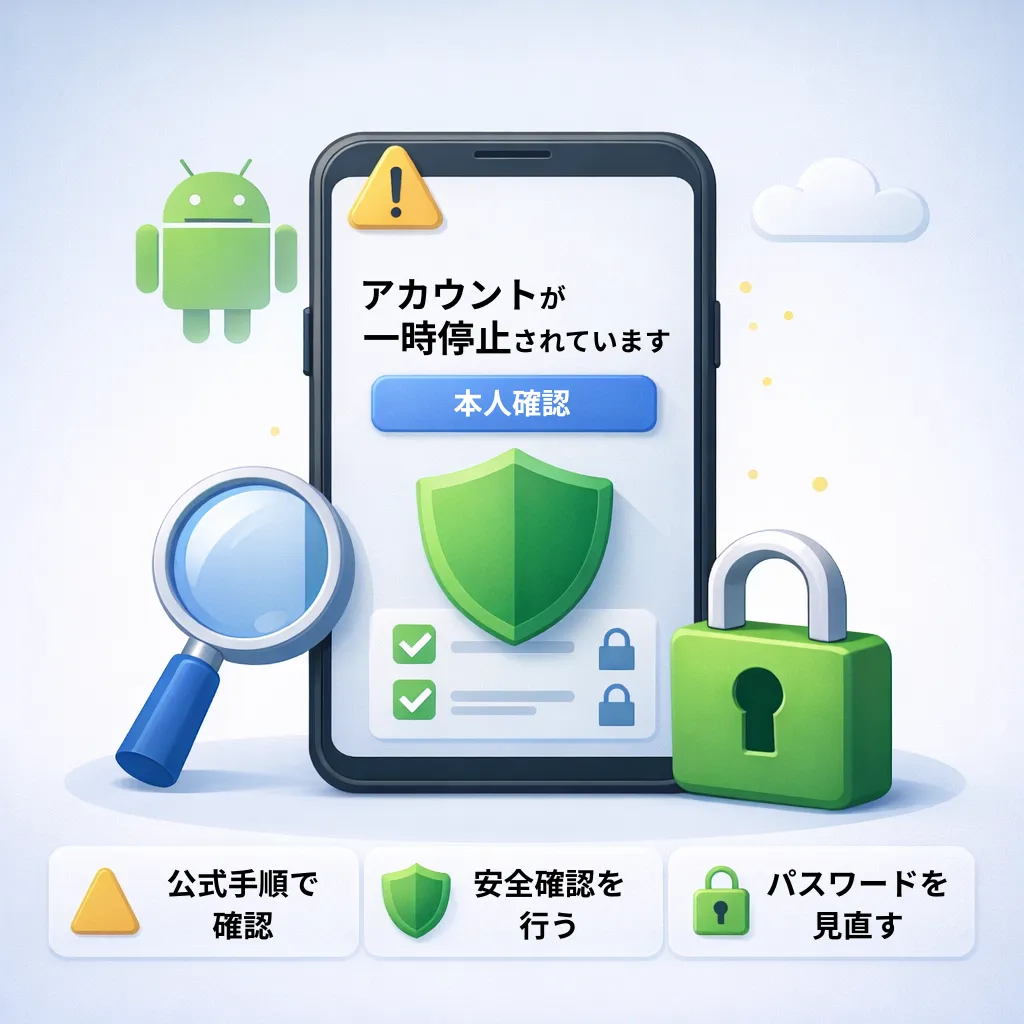
AndroidでGmailを開いた直後、ログイン中のGoogleアカウントに対して「アカウントが一時停止されています」と表示されることがあります。
突然ログインできなくなると不安になりますが、表示だけで被害が確定するわけではありません。
まずは、どの画面で表示されたのかを確認することから始めます。

アヤ先輩、Googleアカウントが一時停止って出ました。急にログインできなくなって…

どの操作のあとに出たの?
AndroidでGmailを開いたら、本人確認が必要って表示が出ました
なるほど。まずは表示の内容をそのまま確認しよう。「一時停止」なのか「再確認」なのかで意味が変わるよ
Googleアカウントが一時停止と表示されると、不安になります。
ですが、その表示にはいくつかの発生条件があります。
どの操作のあとに表示されたのかを確認すれば、状況は整理できます。
原因の整理
Googleアカウントの一時停止は、Googleの安全確認システムが異常なログイン操作を検知した場合に表示されることがあります。
例えば、次のような条件です。
- これまで利用していない端末や地域からログイン操作があった場合
- 短時間にパスワードを複数回誤入力した場合
- 自動検知により不審なログイン試行と判断された場合
- Googleアカウントに連携しているアプリの挙動に異常が見られた場合
これらはAndroid端末そのものの故障や停止ではありません。
Googleアカウント側で一時的に安全確認を行っている状態です。
表示は、GmailアプリやChromeでのログイン操作時に出ることがあります。
利用しているアプリ、ログイン状態、セキュリティ設定によって表示場所は異なります。
無料でできる対処法
まずは、Googleアカウントの安全確認画面が表示された場合に、公式の手順で状況を確認します。
AndroidにGoogleアカウントでログインしている状態であれば、次の方法から確認できます。
どちらの方法でも確認できますが、通常は設定アプリからの確認が基本です。
設定アプリから確認する方法
①設定アプリを開く
②「Google」をタップ
③「Googleアカウントを管理」を選択
この画面が開かない場合は、端末にGoogleアカウントが追加されていない可能性があります。
上部の「セキュリティ」タブを開きます。
「セキュリティに関する問題」や「アカウントの保護」などの表示がないか確認します。
表示がある場合は、内容をタップすると具体的な確認手順が案内されます。
Chromeから確認する方法
①Chromeアプリを開く
②右上の「︙」をタップ
③「設定」を選択
④上部に表示されているGoogleアカウント名をタップ
ChromeはGoogleアカウントにログインしている場合のみ表示されます。
ログインしていない場合は、まずログイン画面が表示されます。
本人確認が求められた場合は、画面の指示に従って認証を行います。
SMS認証、認証アプリ、予備メール確認などが求められることがあります。
設定している認証方法によって表示内容は異なります。
Androidの機種やバージョンによって、メニュー名称や表示位置が一部異なることがあります。
やってはいけないこと
Googleアカウントの一時停止表示が出た直後に、検索結果から表示された広告リンクをそのまま開かないようにします。
広告そのものが危険という意味ではありませんが、公式を装った確認サイトが表示されることがあります。
本人確認を行う場合は、ブラウザのアドレス欄を確認します。
Google公式の確認ページは、「accounts.google.com」や「google.com」で始まるドメインが表示されます。
似た文字列を使った別ドメインが表示されていないか、必ずアドレス全体を確認します。
「今すぐ解除」「このままだと危険」など、強い不安をあおる表現だけが大きく表示されているページは慎重に確認します。
急いで個人情報やパスワードを入力しないことが重要です。
まずはGoogle公式画面であることを確認してから操作を進めます。

再発防止策
Googleアカウントの一時停止は、ログイン挙動に変化があった場合に安全確認として表示されます。
そのため、日頃の利用状況を整理しておくことが再発防止につながります。
・二段階認証が有効になっているか確認する
・現在連携しているアプリの一覧を見直す
・他サービスと同じパスワードを使っていないか確認する
二段階認証が設定されていない場合、不審なログイン試行があったときに安全確認が入りやすくなります。
使っていないアプリ連携が残っていると、意図しない挙動と判断されることもあります。
特に、複数のサービスで同じパスワードを使っている場合は注意が必要です。
他社サービスで発生した漏えい情報が影響することもあります。
パスワード管理も再発防止の一部です。
一度、アカウント全体の設定を見直しておきます。
必要な場合のみ有料対策の考え方
公式の本人確認手続きを行っても復旧できない場合や、同じ停止表示が短期間に繰り返される場合は、端末側の環境を確認する必要があります。
例えば、
- インストールした覚えのないアプリがある
- 広告表示が異常に増えている
- Google以外の画面でログイン情報の入力を求められる
といった症状がある場合は、アプリ環境の見直しが必要になることがあります。
まずは、
①Androidの「設定」
②「セキュリティ」
③「Google Play プロテクト」
の状態を確認します。
ここで異常が見つからない場合は、アカウント側の問題である可能性も考えられます。
停止表示が出たという理由だけで、必ず有料のセキュリティ対策が必要になるわけではありません。
無料の公式手順で状況を整理し、端末環境を確認したうえで判断することが大切です。
まとめ
まずは公式画面から確認すればいいんですね
うん。どの操作で表示されたのかを整理してから動けば大丈夫だよ
Googleアカウントの一時停止は、ログイン挙動に変化があった場合に安全確認として表示されることがあります。
表示だけで被害が確定するわけではありません。
まずは公式の確認手順に沿って状況を整理します。
そのうえで、パスワードやアプリ連携の設定も見直しておくと再発防止につながります。
焦らず、一つずつ画面を確認していきましょう。

コメント