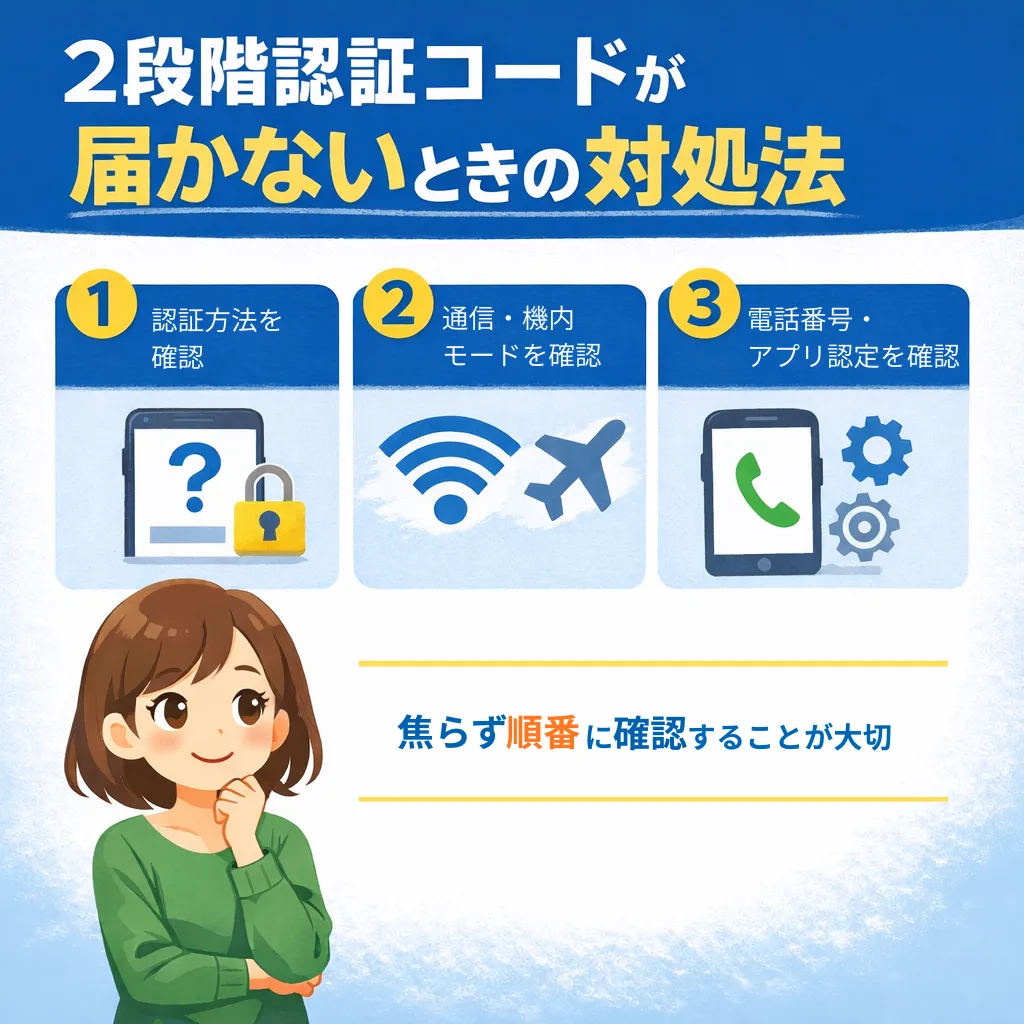
Androidでログインしようとしたとき、SMSで届くはずの2段階認証コードが見当たらないことがあります。
送信を押しても画面が進まず、待っている間にもう一度押してしまうこともあります。

アヤ先輩、ログインしようとしたら認証コードが届かないんです。何分か待ってもSMSが来なくて…。
どのサービスのログインで出ているの。Googleの画面? それとも別のアプリ?
Googleです。電話番号は変えてないはずなんですけど、届かないのが不安で…。
届かない理由はいくつかあるよ。今の画面がSMS待ちになっているか、電波や設定に心当たりがないかを先に確認しよう。
SMSの2段階認証コードが届かないときは、状況によって原因が変わります。
どのサービスが送っているのか、端末が携帯回線につながっているか、SMS受信が止められていないかで見え方が違います。
原因の整理
2段階認証コードがSMSで届かないときは、必ず何らかの条件があります。
「Androidだから届かない」ということはありません。
どのサービスが、どの方法でコードを送ろうとしているのかを整理してみます。
- 電波が弱い場所にいる
地下や建物の奥、電波表示が不安定な場所ではSMSの受信が遅れることがあります。
Wi-Fiがつながっていても、SMSは携帯回線で受信します。 - 機内モードがオンになっている
機内モードが有効な状態では携帯回線が停止します。
その状態ではSMSは受信できません。 - モバイル通信が一時的に不安定
アンテナ表示が立っていても、圏外と復帰を繰り返している場合は受信が遅れることがあります。
移動直後や建物に入った直後に起きやすい状態です。 - SMS受信を制限する設定やアプリ
迷惑SMS対策アプリや、メッセージアプリのフィルタ設定によっては特定番号からのSMSが非表示になることがあります。
通知がオフになっているだけで、受信はしている場合もあります。 - 登録電話番号が現在と異なる
Googleなどのサービスは、アカウントに登録された電話番号へ送信します。
機種変更や番号変更後に登録情報を更新していないと、古い番号へ送信されます。 - SMS以外の認証方法が優先されている
Googleアカウントでは、Googleアプリの通知認証や認証アプリが優先される設定があります。
その場合、SMSは送信されません。 - 通信障害や配信遅延
携帯会社やサービス側の混雑により、数分から十数分遅れることがあります。
特にログインが集中する時間帯に発生することがあります。
Googleの場合は、Googleアカウントにログインし、2段階認証でSMSを選択したときにのみ送信されます。
ログイン画面で別の認証方法が選ばれていると、SMSは届きません。
状況を整理するときは、
- どのサービスか
- どの認証方法を選んだか
- 今の通信状態はどうか
この三点を確認すると原因が絞りやすくなります。
無料でできる対処法
届かないときは、送信を何度も押す前に端末側の状態を確認します。
SMSは携帯回線で受信するため、まず通信状況を見直してください。
最初に電波表示を確認する
画面上部のアンテナが圏外になっていないか、不安定になっていないかを見ます。
表示が弱い場合は、窓際や屋外など電波の入りやすい場所へ移動します。
そのうえで、あらためてコード送信を試してください。
機内モードを確認する
- 設定を開く
- ネットワークとインターネットをタップする
- 機内モードがオンになっていないか確認する
オンになっている場合はオフにします。
そのあと数秒待ち、アンテナ表示が戻ってから再送してください。
モバイルデータも確認する
- 設定を開く
- ネットワークとインターネットをタップする
- モバイルネットワークを選択する
- モバイルデータがオンか確認する
Wi-Fiだけ接続されている状態では、SMSは受信できません。
登録電話番号を確認する
GoogleアカウントでSMS認証を使っている場合、登録番号が現在の番号と一致している必要があります。
- 設定を開く
- Googleをタップする
- Googleアカウントを管理をタップする
- 個人情報を選択する
- 連絡先情報の電話番号を確認する
現在使用している番号と一致しているか確認してください。
古い番号が登録されている場合は、現在の番号に変更します。
SMSアプリ側の設定も確認する
受信はしていても通知が表示されていないことがあります。
- 設定を開く
- アプリをタップする
- メッセージまたはSMSアプリを選択する
- 通知をタップする
- 通知がオンになっているか確認する
通知がオフの場合はオンにしてください。
迷惑SMS対策アプリを利用している場合は、一時的にフィルタを解除して試します。
特定番号がブロックされていると、正規の認証コードも非表示になることがあります。
別の認証方法が選ばれていないか確認する
ここまで確認しても届かない場合は、ログイン画面で別の認証方法が表示されていないか確認してください。
Googleではアプリ通知認証が優先されていると、SMSは送信されません。
やってはいけないこと
不審なSMSにすぐ反応しない
コードが届かない状態で焦っているときほど、判断を急ぎやすくなります。その状況を利用した紛らわしいSMSも存在します。
届かないからといって、直前に届いた別のSMSを安易に開かないようにします。ログイン操作と関係のないタイミングで届いたメッセージは無関係の場合があります。
正規の認証SMSの見分け方
正規の2段階認証SMSでは、数字のコードのみが送信されます。
外部サイトへ誘導する長いURLや、個人情報の入力を求める文章は含まれません。
次のような文面には注意してください。
- コードを再送してください
- このリンクから確認してください
単体で届いた場合は、今操作している画面と一致しているか確認してください。
確認のしかた
自分が今開いている公式アプリや公式サイトの画面から再送操作をしたか思い出してください。その操作をしていないのにSMSが届いた場合は、無関係の可能性があります。
SMSに記載されたリンクから直接ログイン画面へ移動しないようにします。必ず自分で公式アプリを開くか、ブックマークしている公式サイトからアクセスしてください。
認証コードの扱い
コードの入力先も確認してください。
電話やメッセージで聞かれたコードを他人に伝えることはありません。認証コードは自分のログイン画面だけで使用します。
届かないこと自体が不正の証拠になるわけではありません。焦って別のメッセージに反応しないことが、誤操作を防ぐ第一歩になります。
再発防止策
SMS以外の認証方法を追加する
SMSだけに頼る設定にしている場合、電波状況や回線の混雑で受信が遅れることがあります。そのため、SMS以外の認証方法も併用できる状態にしておくと安定します。
Googleアカウントでは、Googleアプリによる通知認証や認証アプリを設定できます。ログイン時にスマホへ本人確認の通知が届き、画面上で承認する方式です。この方法はSMSを使わないため、回線の影響を受けにくくなります。
設定はGoogleアカウントのセキュリティ項目から行います。2段階認証プロセスの画面で、追加の確認方法を登録してください。SMSのみになっている場合は、別の方法を追加します。
パスワード管理を見直す
同じパスワードを複数サービスで使っていると、ログイン制限や追加確認が発生しやすくなります。
サービスごとに異なるパスワードを設定します。
保存方法も整理しておくと再発を防ぎやすくなります。
登録情報を定期的に確認する
2段階認証は設定して終わりではありません。登録電話番号や予備メールアドレスが現在も有効か確認してください。番号変更後に更新していない場合は変更します。
具体的な手順はパスワード管理カテゴリでまとめています。認証方法や登録情報を整理しておくことで、同じ状況に慌てる場面を減らせます。
必要な場合のみ有料対策の考え方
まず確認すべき前提
2段階認証コードが届かない場合、多くは通信状況や設定に原因があります。電波状態や登録番号の確認で改善することが多く、端末の故障であるケースは多くありません。
この段階では、有料対策を急ぐ必要はありません。まずは無料で確認できる項目を整理します。
有料対策を検討する条件
次の条件がすべて当てはまる場合に限り、端末環境の見直しを検討します。
- 正しい電話番号が登録されている
- 電波状態に問題がない
- 機内モードや通知設定も正常
- それでもSMSが長期間届かない
単発の遅延ではなく、継続して異常が出るかどうかが判断材料になります。
端末異常が疑われるケース
SMSが届かない状態に加えて、次のような変化がある場合は端末環境を確認します。
- 身に覚えのないアプリが増えている
- 広告表示が急に増えた
- 設定が勝手に変更されている
このような複数の異常が重なった場合のみ、セキュリティ対策を検討します。
ただし、SMSが届かないという現象だけで不正アプリと断定することはできません。
原因が通信やアカウント設定にある場合、有料ソフトを導入しても改善しません。
無料確認をすべて終えてから判断してください。対策は状況に合ったものを選びます。
■まとめ

確認したら、機内モードがオンになっていました…。オフにしたらすぐコードが届きました。

よかったね。表示だけで不正と決めつけずに、通信や設定を順番に見ていけば整理できるよ。
2段階認証コードが届かないと、不正アクセスではないかと不安になります。ただ、実際には機内モードや電波状況、登録番号の違いなど、端末や設定に原因があることが多くあります。
ログイン画面の表示内容と、今の通信状態を確認する。それだけでも原因はかなり絞れます。
今回のように解決できた場合でも、認証方法や登録情報を見直しておくと再発を防ぎやすくなります。焦らず状況を確認することが、次の一歩になります。
コメント