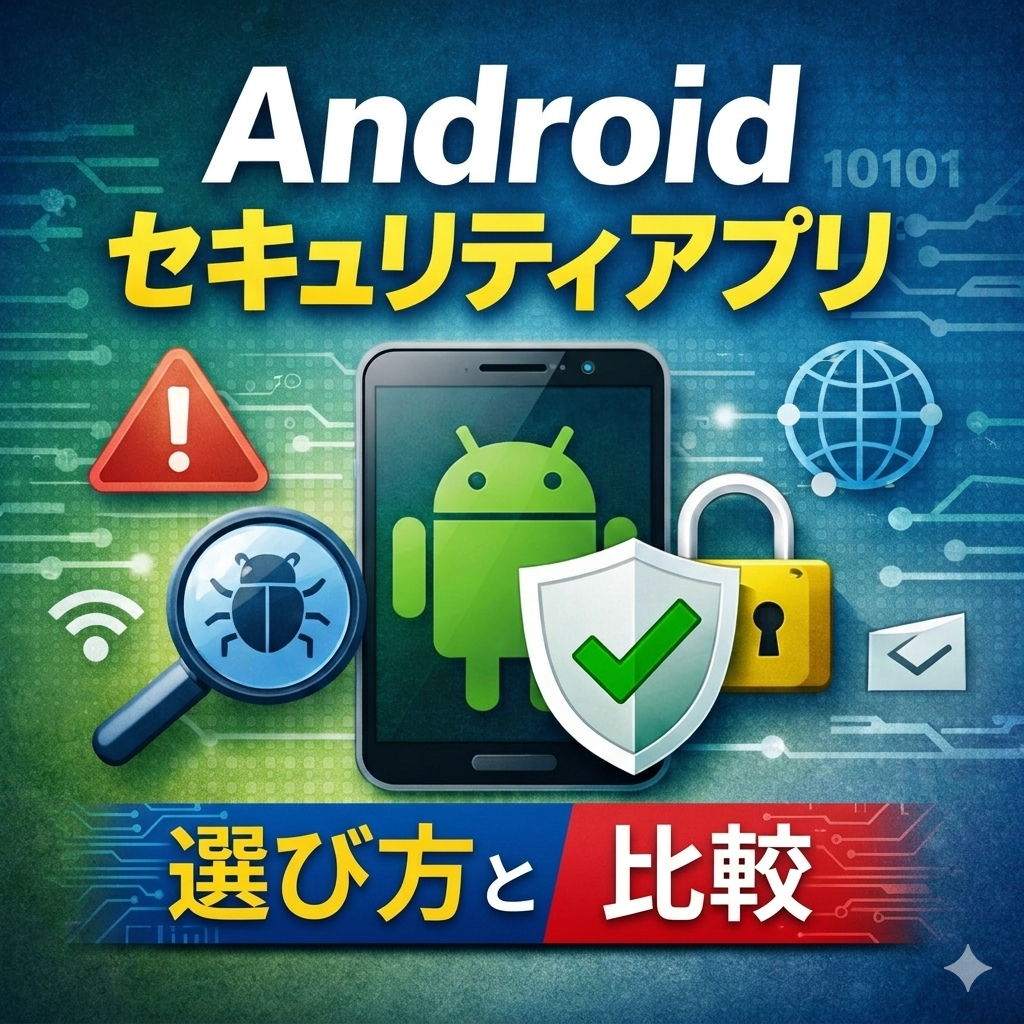
AndroidでChrome利用中に、「危険なサイト」や「安全ではありません」といった警告表示が出ることがあります。
Androidでは、警告表示の内容によって、実際のリスクかどうかが変わります。
標準機能だけで十分か、追加のセキュリティアプリを導入すべきか、検討段階に入る人もいます。
この記事では、すでに導入を検討している人向けに製品ごとの違いを整理します。
結論としては、追加のセキュリティアプリは必須ではなく、利用範囲と端末数によって必要性が分かれます。
迷いやすい人の条件整理
- 警告表示を見て不安になった
- 家族の端末もまとめて守りたい
- 業務メールをスマートフォンで扱っている
警告表示は広告由来の場合もあります。
警告の内容によっては、通信の安全性やアプリの動作に関わる場合もあります。
利用範囲が広い場合は、追加保護が必要になることがあります。
不安だけで決めず、利用環境を基準に判断します。
まず無料で足りるケース
- Google Playのみ利用
- 提供元不明アプリを許可していない
- 端末は1台のみ
- 業務データを保存していない
Playプロテクトが有効で、OS更新を継続している場合は追加アプリが不要なケースがあります。
この条件に当てはまる場合は、有料導入を急ぐ必要はありません。
有料対策が合理的なケース
- 2台以上のAndroid端末を管理
- 家族共有端末がある
- 顧客情報や業務メールを保存
- 公共Wi-Fiを頻繁に利用
- フィッシング対策を強化したい
端末数と保存している情報の内容が判断の中心になります。
セキュリティアプリの選び方
- 年額3,000円前後で基本保護
- Wi-Fi監視機能
- ダークウェブ監視
- SNS保護
- 通知が簡潔
- 動作が軽い
- 設定が分かりやすい
重視項目を1つに絞ると選びやすくなります。
セキュリティアプリ比較表
主なセキュリティアプリを比較すると、次の通りです。
| 商品名 | 価格帯 | 向いている人 |
|---|---|---|
| ESET モバイル セキュリティ | 年額4,000円前後 | 個人利用で基本保護を求める人(軽さ重視) |
| ノートン モバイル セキュリティ | 年額3,000円前後 | 業務利用や情報量が多い人(保護範囲が広い) |
| ウイルスバスター モバイル | 年額3,000円前後 | 家族利用や国内サポート重視(サポート重視) |
👉 詳細や最新の内容は公式ページで確認できます
また、各製品の違いを確認しながら選ぶことが重要です。
巧妙な詐欺も、ESETなら見抜く 軽くて強い、家族を守るセキュリティ ウイルスバスターのご購入はこちら
 世界で一番売れているーノートン

価格差は大きくありませんが、監視範囲と機能構成に違いがあります。
各商品の特徴整理
ESET モバイル セキュリティ
- できること:ウイルス検知、フィッシング対策、盗難対策
- できないこと:ダークウェブ監視などの高度機能
- 強み:動作が比較的軽く、日常利用に向いている
- 弱み:保護範囲は標準的
ノートン モバイル セキュリティ
- できること:ウイルス対策、Wi-Fi監視、ダークウェブ監視
- できないこと:低価格での利用
- 強み:保護範囲が広く、リスク管理に強い
- 弱み:年額はやや高め
ウイルスバスター モバイル
- できること:ウイルス対策、フィッシング対策、SNS保護
- できないこと:端末によっては軽量動作
- 強み:国内サポートがあり、家族利用に向いている
- 弱み:端末によっては動作負荷を感じる場合がある
ESETのように、個人利用で基本的な保護を重視する場合は、シンプルな構成でも対応できるケースがあります。
一方で、ノートンのように、業務利用や重要な情報を扱う場合は、保護範囲の広い製品を選ぶ方が安心です。
また、ウイルスバスターのように、家族での利用やサポート体制を重視する場合は、使いやすさやサポート面で選ぶのが現実的です。
利用している端末数と扱う情報の重要度を目安に、無理なく管理できる範囲で選びます。
まとめ
2台以上の端末を管理している場合や、業務情報を保存している場合は、
保護範囲が広い製品を選ぶ方が合理的です。
単独利用で標準機能を維持できている場合は、追加アプリが必須になるわけではありません。
利用条件に当てはまる場合のみ、製品を比較して選びます。
コメント