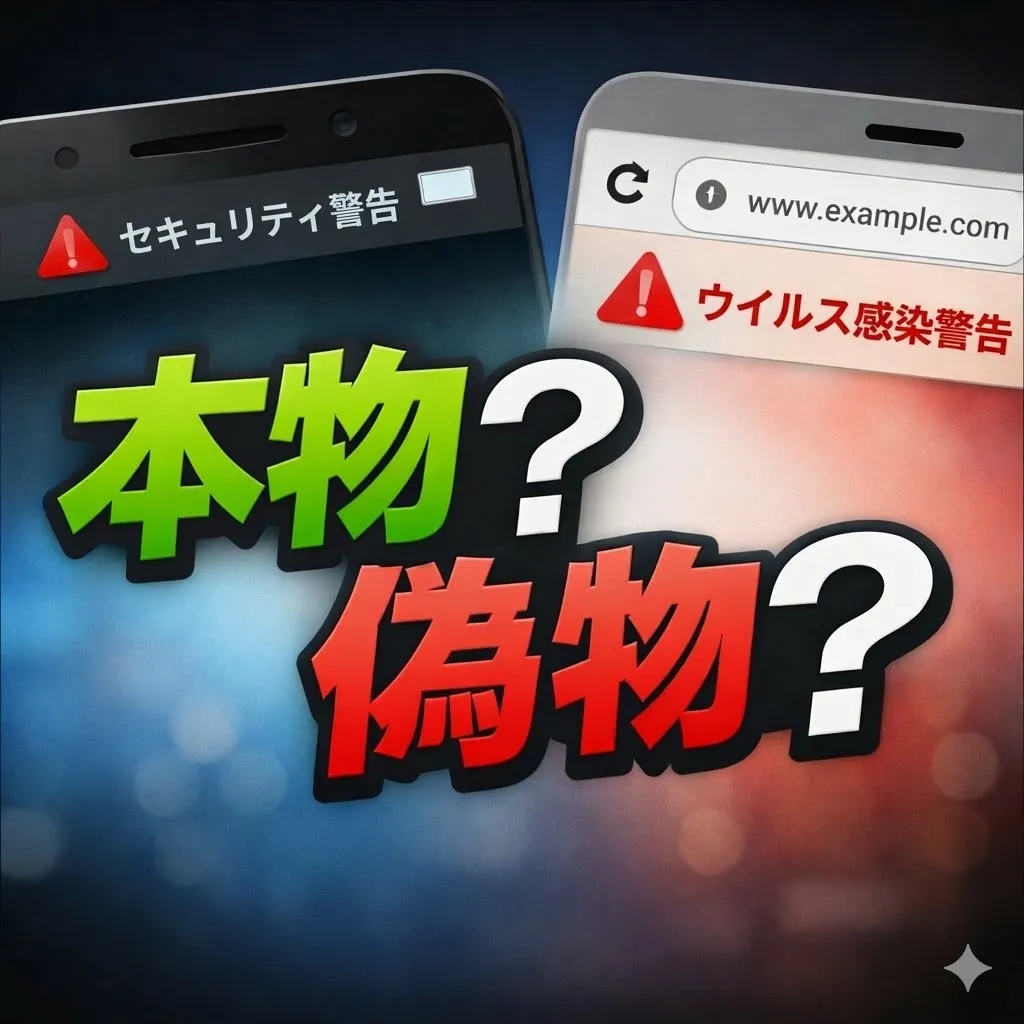
Androidスマートフォンを使っていると、ウイルス警告や偽ウイルス警告の画面、セキュリティ通知が表示されることがあります。
たとえば、ChromeでWebサイトを閲覧しているときに「ウイルスに感染しています」などの警告が表示される場合があります。
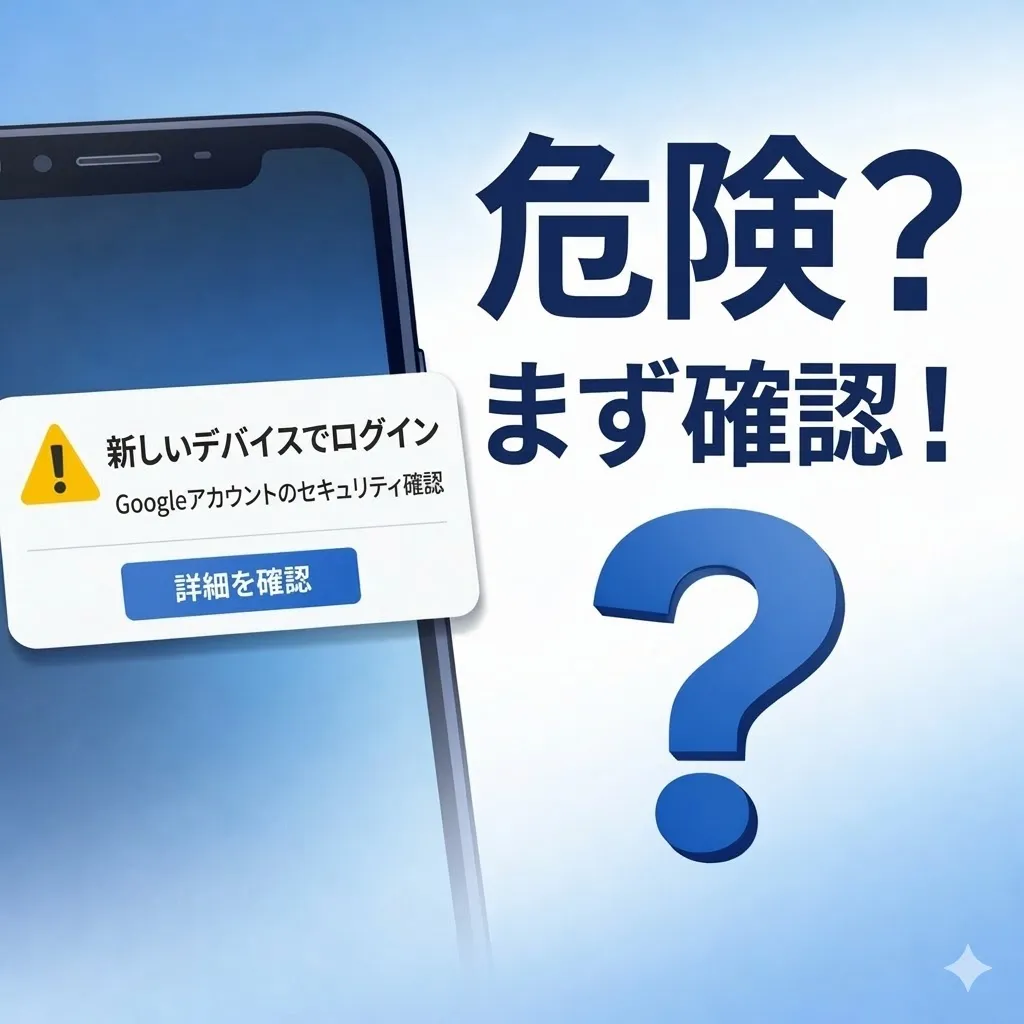
また、Googleアカウントのログイン確認や不審なアクセス検知によって、セキュリティ通知が届くこともあります。
こうした表示には、AndroidやGoogleの安全確認機能による通知と、Webページが画面内で表示している警告が混在しています。
そのため、表示だけでは本物の警告なのか、サイトが作った表示なのか判断に迷うことがあります。
あらかじめ見分ける基準を知っておくと、警告の意味を落ち着いて確認できます。
まずは「どこに表示された警告か」を確認することが重要です。
仕組みの全体像
Androidで表示されるウイルス警告やセキュリティ通知は、どこが表示しているかによって種類が分かれます。
主な発生元は次の4つあります。
- Androidシステムが出している通知
- Googleサービスから送られるセキュリティ通知
- インストールされているアプリの警告
- Webサイトが画面内で表示している警告
これらは見た目が似ている場合がありますが、表示している仕組みがそれぞれ異なります。
そのため、まず「どこが表示しているのか」を確認することが、本物かどうかを判断する基準になります。
Androidのシステム通知は、OS(端末を動かしている基本ソフト)が表示しているメッセージです。
多くの場合、画面上部の通知バーや設定画面に履歴が残ります。
一方で、Webサイトの警告は、Chromeなどのブラウザで開いたページの中で表示されている画面です。
この場合、通知バーには記録されず、ブラウザ画面を閉じると表示も消えます。
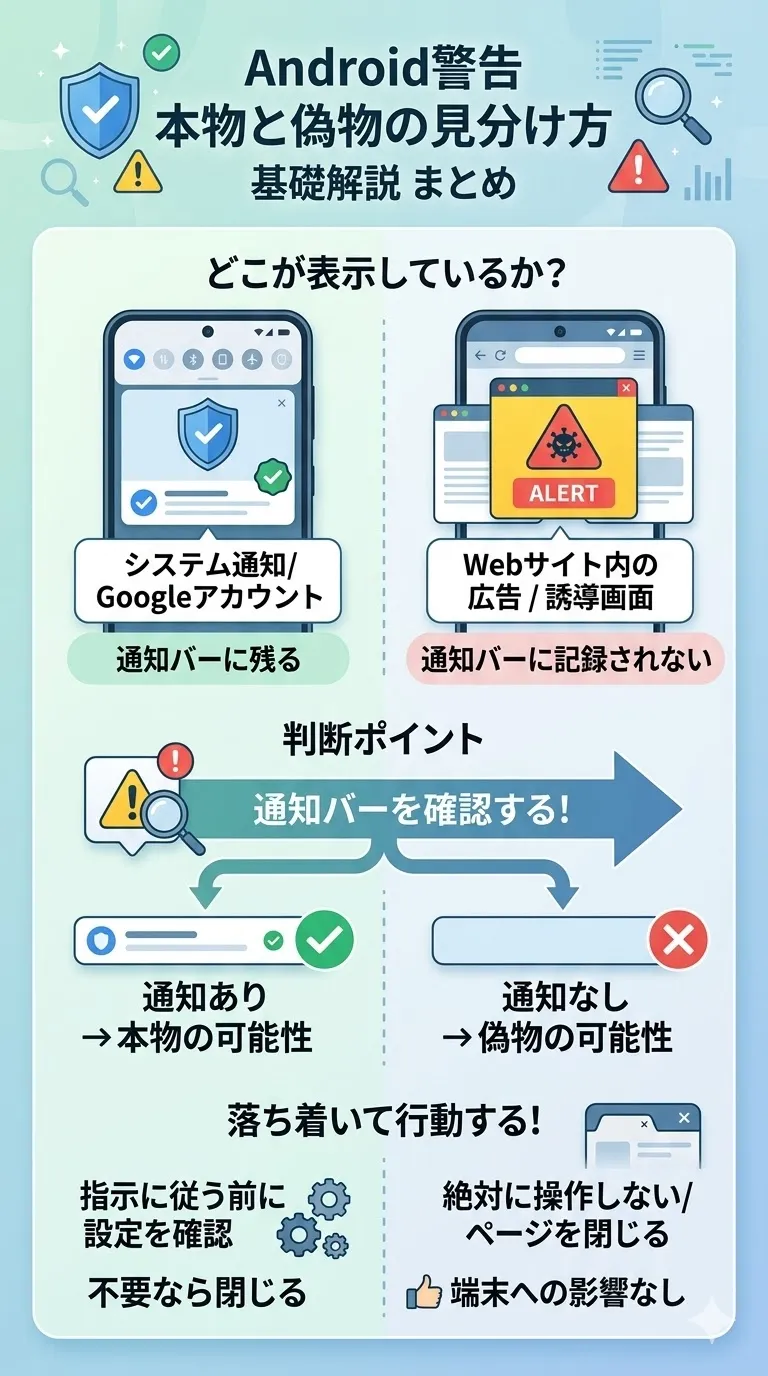
見た目がAndroidの警告画面のように作られている場合もありますが、動いている仕組み自体はまったく別のものです。
具体的に何が起きているのか
Androidで警告やセキュリティ通知が表示されるときは、端末の確認機能とGoogleなどのサービス側の安全確認が同時に動いています。
ユーザーの操作やログイン状況をもとに、安全確認が行われ、条件に該当した場合のみ通知が表示されます。
端末側の処理
Android端末では、次のような機能が警告や通知を表示します。
- Androidシステムの通知機能
- Google Play Protectによるアプリ安全確認
- Googleアカウントのログイン確認通知
これらは、端末内で動いている安全確認機能です。
たとえば、アプリをインストールしたときやログイン操作を行ったときに、安全確認が実行されることがあります。
通知が発生した場合は、通常、画面上部の通知バーやAndroidの設定画面に履歴が残ります。
サービス側の処理
Googleアカウントや各サービス側では、利用状況をもとに安全確認が行われています。
主に次のような処理です。
- ログイン場所や端末の確認
- 通常と異なるアクセスの検知
- 漏えいデータとの照合によるパスワード安全確認
これらのチェックで条件に該当した場合、ログイン確認通知やセキュリティ警告が送信されます。
その通知がAndroid端末に届くことで、ユーザーに確認が求められる仕組みになっています。
よくある誤解
Androidで表示される警告が、必ずしも端末の危険を示しているとは限りません。
表示の種類によって意味が異なるため、見た目だけで判断すると誤解されることがあります。
よくある誤解を整理します。
- 警告が表示された=ウイルス感染ではない
- Webページの警告は端末のシステム警告とは限らない
- セキュリティ通知は正常な安全確認の場合がある
特に誤解されやすいのが、ブラウザで表示される偽ウイルス警告の画面です。
ChromeでWebサイトを閲覧しているとき、ページ内の広告やスクリプトによって警告画面のような表示が作られることがあります。
これはAndroidのシステム警告ではなく、Webページの表示として作られている画面です。
この場合、Android端末がウイルス感染していることを示しているわけではありません。
見た目が似ていても仕組みは異なるため、まず「通知バーに表示されているか」「ブラウザ画面だけの表示か」を確認することが重要です。
警告が本物か確認するポイント
警告や通知が表示されたときは、まず どこに表示されているか を確認します。
Androidのシステム通知、アプリ通知、Webページ表示は、表示される場所がそれぞれ異なります。
次のポイントを確認すると、表示の種類を整理しやすくなります。
| 確認ポイント | 確認場所 | 判断の目安 |
|---|---|---|
| 通知バーに表示されているか | 画面上部の通知バー | Androidやアプリの通知の可能性 |
| ブラウザ画面だけに表示されているか | Chromeなどのブラウザ画面 | Webページ表示の可能性 |
| 設定画面に履歴があるか | Android設定 → 通知履歴 | システム通知の可能性 |
| Googleアカウントの通知か | Googleアカウント設定 | セキュリティ通知の可能性 |
たとえば、画面を閉じると警告が消える場合は、ブラウザ内のWebページ表示である可能性があります。
一方、通知バーや設定画面に履歴が残っている場合は、Androidやアプリの通知として表示されている可能性があります。
表示されている場所を確認することで、本物の通知かどうかを整理しやすくなります。
放置するとどうなるか
偽物の警告を本物のセキュリティ警告だと誤解すると、表示された指示に従って操作してしまうことがあります。
たとえば、次のような行動です。
- 警告画面に表示されたリンクを開く
- 指示されたアプリをインストールする
- ログイン情報や個人情報を入力する
特に、ブラウザで表示される警告画面は、
外部サイトへ誘導する仕組みになっている場合があります。
そのページでログイン情報や個人情報を入力すると、
入力内容が第三者のサイトへ送信される可能性があります。
つまり、警告画面を見るだけで被害が発生するわけではなく、表示された指示に従って操作した場合に問題が起きることがあります。
そのため、警告画面が表示された場合は、まずブラウザのタブを閉じて表示元を確認することが重要です。
画面を閉じるだけで、端末に影響が出るケースは通常ありません。
再発防止の考え方
まず、追加のアプリや設定変更を行う前に、無料で確認できるポイントを整理します。
次の点を確認するだけでも、多くの偽警告は判断できます。
- 警告が表示された場所を確認する
- ブラウザ画面の表示か、通知バーの通知かを確認する
- 警告画面に表示されたリンクを開かない
偽警告の多くは、Webページ内で表示される広告や誘導画面です。
表示の出どころを確認するだけでも、誤解を防げます。
ただし、次のような状況が続く場合は、端末の安全確認機能を見直すと判断しやすくなります。
- 怪しいサイトを開いたあとに警告が表示されることが多い
- 広告ページへの誘導が何度も表示される
- 端末の安全確認機能を確認したことがない
このような場合は、Androidの安全確認機能やブラウザのセキュリティ機能を整理しておくと、警告の意味を判断しやすくなります。

まとめ
Androidで表示されるウイルス警告や偽ウイルス警告、セキュリティ通知は、Androidのシステム通知、アプリ通知、Webページの表示など、
複数の仕組みによって発生します。
見た目が似ている場合もありますが、表示している仕組みはそれぞれ異なります。
そのため、警告画面だけを見て危険と判断するのではなく、表示された場所と発生した状況を確認することが重要です。
結論として、警告の多くは「どこが表示しているか」を確認することで、本物の通知かどうか判断できます。
通知バーや設定画面に記録がある場合は、Androidやアプリの通知として表示されている可能性があります。
一方、ブラウザ画面だけに表示されている場合は、Webページ内の表示であることもあります。
表示元を整理するだけでも、不要な不安や誤操作を防げます。

コメント