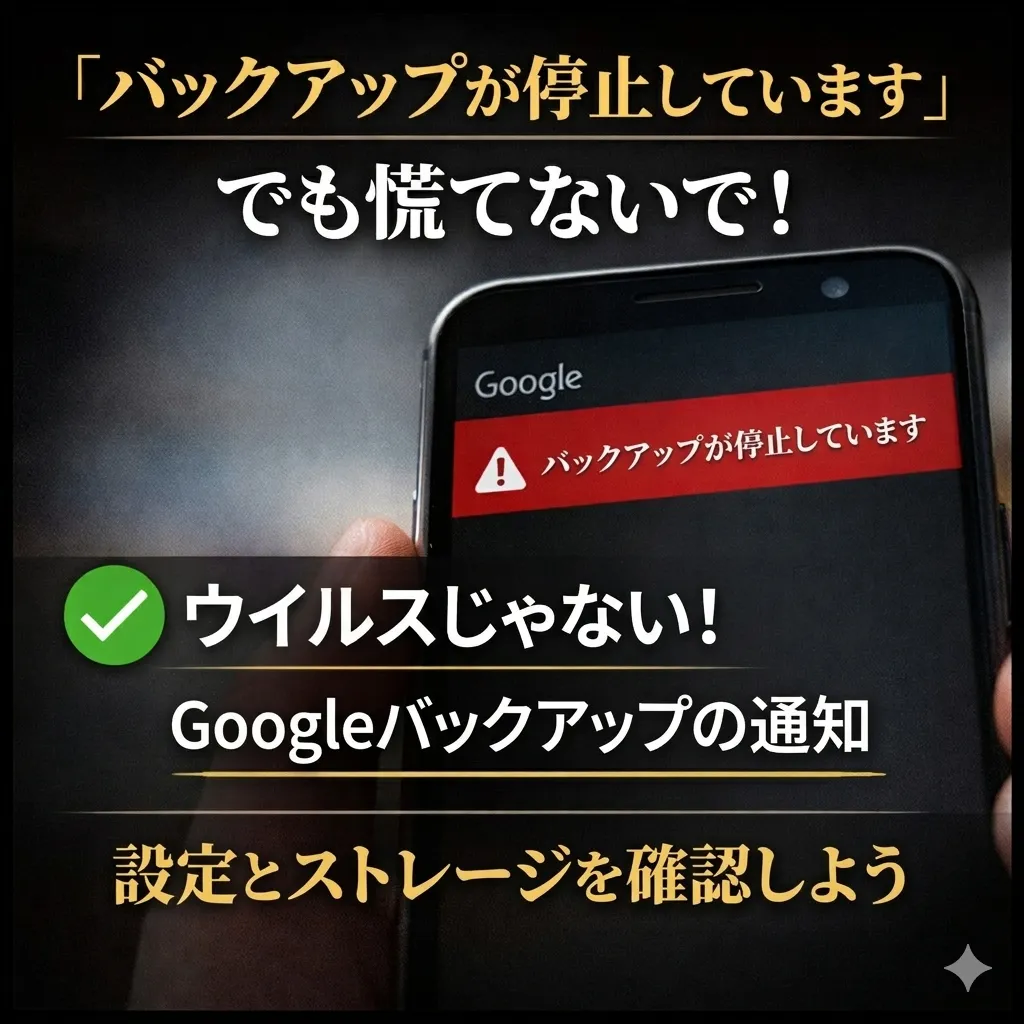
AndroidでGoogleアカウントを利用していると、設定画面や通知に「バックアップが停止しています」と表示されます。
Androidの設定画面や通知に表示される、Googleバックアップの状況を知らせる通知です。
見慣れないと不安に感じやすいですが、これはバックアップ機能の状態を知らせる表示であり、この表示だけで危険が確定するわけではありません。

佐藤さん、申し訳ありません。「バックアップが停止しています」と表示されています。

どの画面で表示されましたか。設定画面ですか、それとも通知ですか。
設定のGoogleアカウントのところで表示されていました。
承知しました。その表示は、Googleバックアップの動作状況に関する通知です。まずは、どの機能による表示かを整理しましょう。
バックアップが停止していると、すぐに問題があるのでしょうか。
表示だけで異常と決めつける必要はありません。発生条件や設定状況によって表示されることがあるため、順番に確認していきましょう。
表示の意味
この表示は、**Googleアカウントのバックアップ機能(Googleバックアップ)**の状態を知らせる通知です。
Androidでは、Googleアカウントでバックアップ機能を使っている場合、
端末の情報がGoogle側に保存されます。
主に保存されるデータは、次のようなものです。
- アプリの設定や一部データ
- 通話履歴や端末設定
- Googleフォトなどの同期データ
これらは、機種変更時や初期化後にデータを復元するために利用されます。
「バックアップが停止しています」と表示されるのは、バックアップ処理が実行されていない、または継続できていない場合です。
ここで重要なのは、この表示は、Androidの異常やウイルス感染を示す警告ではないという点です。
あくまで、Googleのバックアップ機能に関する状態通知であり、設定や利用状況によって表示される仕組みです。
表示が出る条件
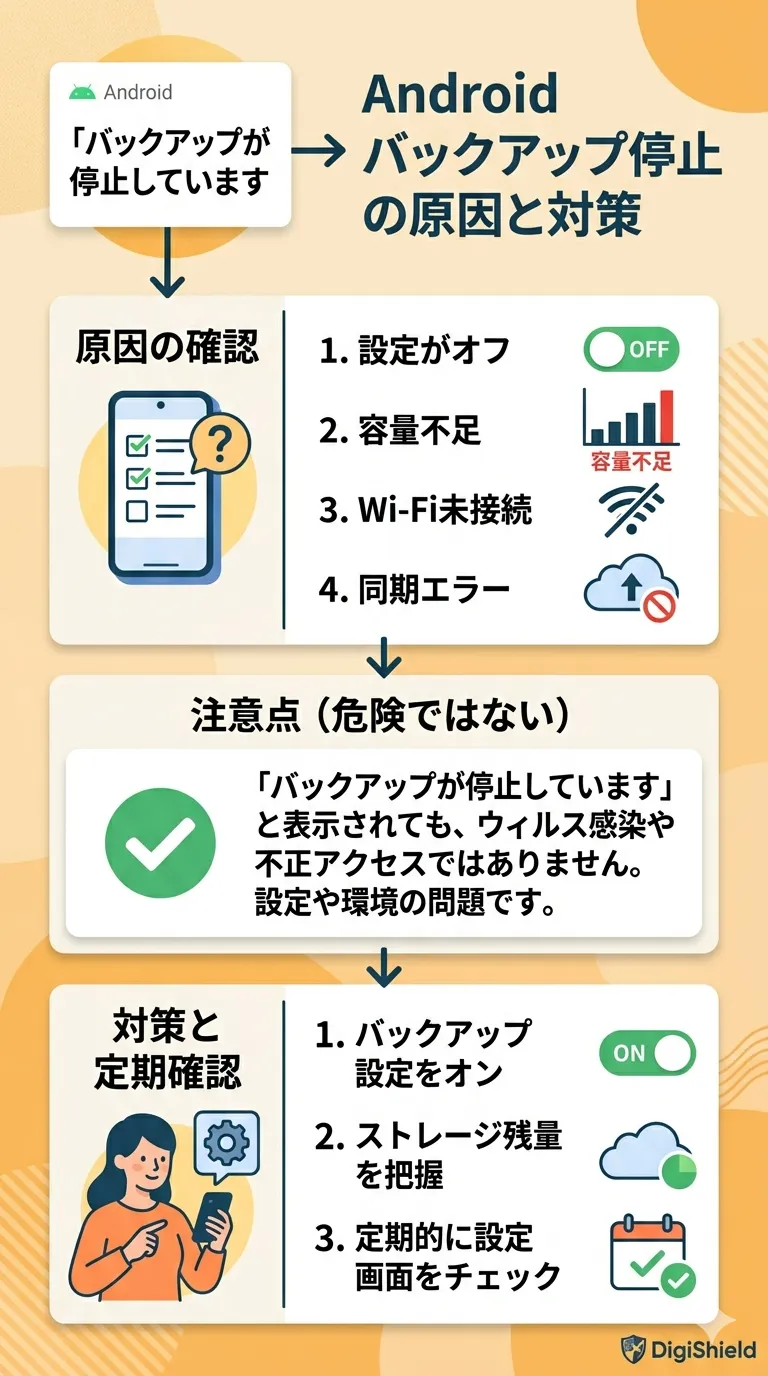
Androidで「バックアップが停止しています」と表示されるのは、Googleバックアップが正常に実行できていない場合です。
発生条件は、設定や利用状況によって異なります。
主な条件は次の通りです。
- Googleバックアップの設定がオフになっている
- バックアップが長期間実行されていない状態が続いている
- Googleアカウントのストレージ容量が不足している
- アカウントの同期エラーが発生している
- Wi-Fi接続時のみバックアップする設定になっており、実行条件を満たしていない
これらはいずれも、機能が実行できていない状況を示すもので、端末の異常や不正アクセスを示すものではありません。
「停止しています」と表示されても、必ずしもトラブルが発生しているとは限らず、設定や環境によって一時的に表示されることもあります。
無料でできる確認
まずは、現在のバックアップの状態を順番に確認します。
表示の原因は設定や環境によることが多いため、切り分けて確認することが重要です。
① バックアップ設定の確認
- 設定
- バックアップ
ここで「Googleバックアップ」がオンになっているかを確認します。
オフになっている場合は、バックアップ機能が停止している状態です。
この場合は異常ではなく、設定による停止と判断できます。
② ストレージ容量の確認
- Googleアカウント
- ストレージ管理
保存容量が上限に達していると、新しいバックアップが実行できなくなります。
空き容量があるかを確認し、不足している場合は原因の一つとして考えられます。
③ 同期状態の確認
- 設定
- アカウント
- 同期
同期項目にエラー表示がないかを確認します。
同期が停止している場合、バックアップも実行されないことがあります。
これらを順番に確認すると、「設定の問題か」「容量の問題か」「一時的な状態か」を整理できます。
注意点
この表示で分かること・分からないこと
この表示は見慣れないため、内容を誤解しやすい部分があります。
まずは、表示の意味を正しく整理しておくと安心です。
次の内容は、この表示から直接判断できるものではありません。
- ウイルス感染を示す警告ではない
- 第三者による不正アクセスの通知ではない
- 端末の故障や不具合を示すものではない
これらは別の通知や症状で判断する必要があります。
似た表示との違い
似た見た目の表示との違いにも注意が必要です。
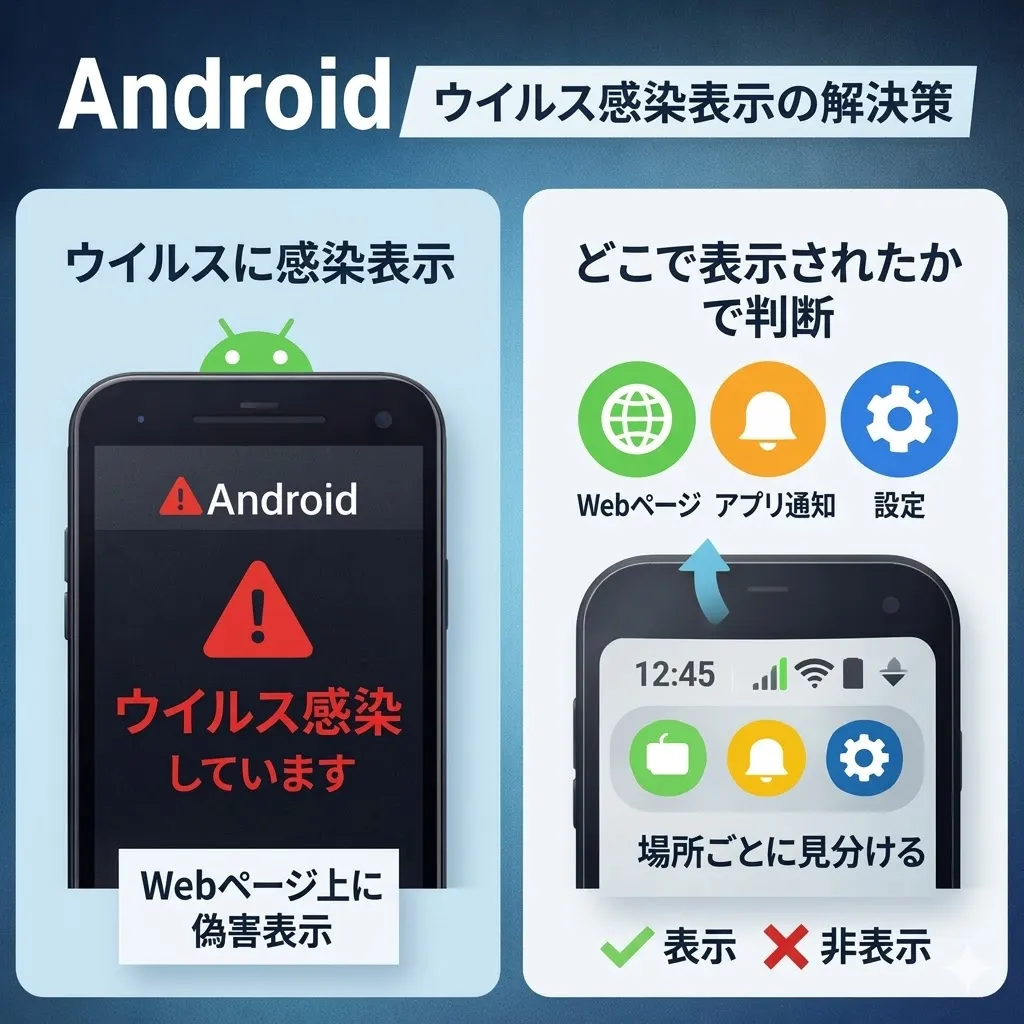
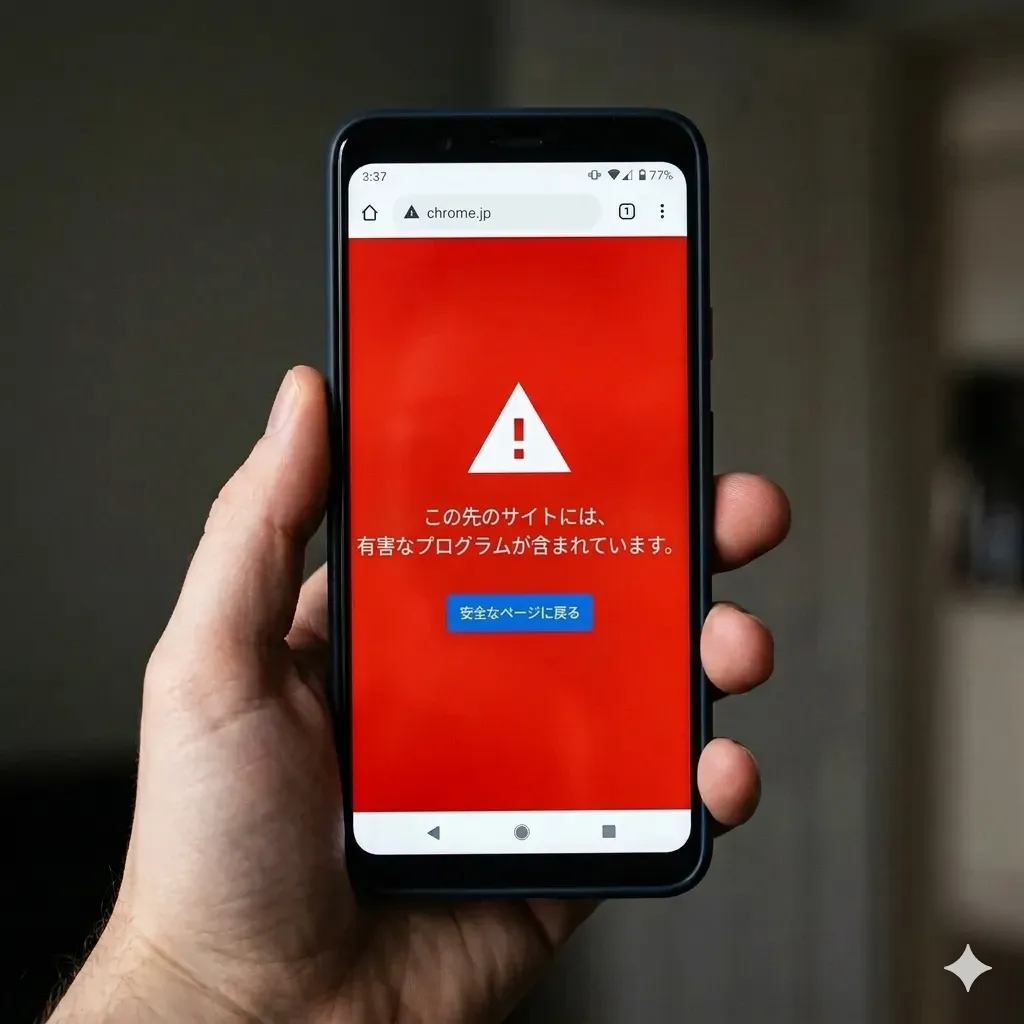
- Webサイト上に表示される偽の警告(ブラウザ内の広告やポップアップ)
- Googleのセキュリティ通知(新しい端末からのログインなど)
これらは表示される場所や内容が異なります。
この表示の位置づけ
今回の「バックアップが停止しています」は、Googleアカウントのバックアップ機能の状態を知らせる通知であり、セキュリティ警告とは役割が異なるものです。
再発防止
この表示は、仕組みと発生条件を理解しておくことで不安を感じにくくなります。
バックアップは自動で動作する機能ですが、設定や環境の影響を受けます。
再発を防ぐために確認しておきたいポイントは次の通りです。
- Googleバックアップがオンになっているか定期的に確認する
- Googleアカウントのストレージ容量に余裕があるか把握しておく
- Wi-Fi接続時のみバックアップする設定の場合、実行条件を満たしているか確認する
これらを意識しておくことで、バックアップが実行されない状態を避けやすくなります。
バックアップはデータを保護するための機能であり、現在の状態を把握できるようにしておくことが重要です。
仕組みをあらかじめ整理しておくと、表示の意味も判断しやすくなります。

まとめ
この表示は危険なものではないのですね。
はい。Googleバックアップの状態を知らせる通知です。まずは設定とストレージの状況を確認してください。
バックアップ設定と容量を確認すれば、問題かどうか判断できるということですね。
その通りです。表示だけで異常とは限らないため、状態を確認して判断することが重要です。
「バックアップが停止しています」という表示は、Googleバックアップ機能の状態を知らせる通知です。
危険性を示すものではなく、設定やストレージ状況を確認することで判断できます。
コメント