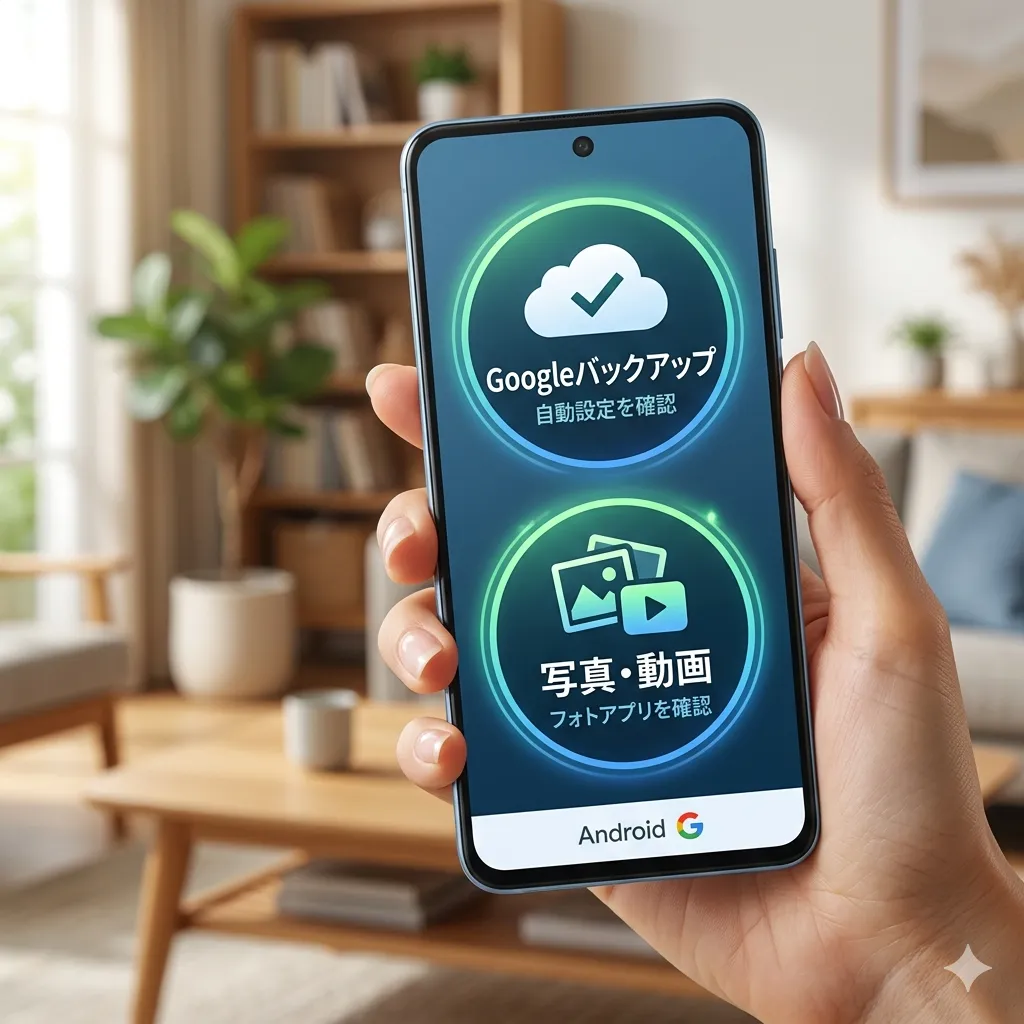
Androidでスマホを使っていると、機種変更や故障のときに、データが戻せるのか気になることがあります。
普段は意識しない項目のため、バックアップが必要かどうか判断しづらいポイントです。

アヤ先輩、バックアップってやっておいたほうがいいんですか?

人によって必要な範囲が違うから、まずは何が保存されていて、何が保存されていないか整理しようか
え、勝手に保存されているものもあるんですか?
あるよ。Googleの機能やアプリの設定で自動保存されるものもあるから、そこが分かりにくいんだよね
なぜ疑問が生まれるのか
Androidのバックアップが必要か分かりにくい理由は、主に次の3つです。
- Googleの機能で一部は自動保存される
- 保存される内容が「アプリごと」に異なる
- 「バックアップ=完全に元に戻る」と誤解されやすい
たとえば、GoogleフォトのバックアップをONにしている場合、写真や動画はGoogleアカウントに自動保存されます。
一方で、アプリ内のデータやログイン状態は、そのアプリがバックアップ機能に対応していない限り保存されません。
また、Androidの「Googleバックアップ」も、端末設定や一部データは保存されますが、すべてのデータが完全に復元される仕組みではありません。
このように「一部は自動で保存されるが、すべてではない」という仕組みのズレがあるため、判断しづらくなります。
■■ 仕組み整理
Androidのバックアップは、「Android本体の設定」「Googleのサービス」「各アプリの仕組み」に分かれて管理されています。
Googleバックアップ(Android設定)
- Wi-Fi設定や壁紙などの端末設定
- 対応している一部アプリのデータ
- 通話履歴やSMS(設定がONの場合)
➡️ Androidの設定アプリ内「Google → バックアップ」から管理される
Googleフォト
- 写真と動画
➡️ Googleフォトアプリでバックアップ設定をONにした場合、自動でクラウドに保存される
各アプリの個別同期・バックアップ
- LINE(トーク履歴のバックアップ設定が必要)
- Gmail(メールはサーバー上に保存
- SNSやクラウド系アプリ
➡️ アプリごとに保存方法や復元範囲が異なる
Play ProtectはGoogle Playストア経由のアプリ安全性を確認する機能であり、データの保存や復元には関与しません。
このようにAndroidでは、「OSのバックアップ機能」「Googleのクラウドサービス」「アプリごとの保存機能」が組み合わさってデータが管理されています。
そのため、すべてのデータが一括で保存されるわけではなく、どこに何が保存されているかを分けて理解する必要があります。
無料でできる対策
まずは「今どこまで保存されているか」を確認してみてください。
バックアップは設定しているつもりでも、一部しか保存されていないことがあります。
Googleバックアップの確認
- 設定
- バックアップ
- バックアップがONになっているか
- 使用中のGoogleアカウントが正しいか
- 最終バックアップ日時が最近か
写真・動画の確認
- Googleフォトを開く
- 右上のアカウントアイコン → バックアップの状態
- バックアップがONになっているか
- 「バックアップ完了」または同期中になっているか
重要データ(アプリ)の確認
- LINE
- 設定
- トークのバックアップが有効か
- 連絡先 → Googleアカウントに同期されているか
- 利用しているアプリがログイン状態で、クラウド保存される仕組みか
この3点を確認することで、「どこまでデータが守られているか」と「足りていない部分」が分かります。
有料が必要なケース
▼ 不要なケース(無料で十分)
次の状態であれば、標準機能で対応できます。
- GoogleバックアップがONで、最新の状態が保存されている
- Googleフォトで写真・動画がクラウドに保存されている
- LINEなど主要アプリで個別バックアップや同期が完了している
- 端末内にしか存在しない重要データがほとんどない
この場合は、Android標準機能とGoogleサービスで対応できます。
▼ 必要なケース(有料が合理的)
次の状態であれば、追加対策を検討する価値があります。
- 仕事の資料や消えると困るファイルをスマホ内に保存している
- アプリデータも含めて、できるだけ元の状態に近く復元したい
- 複数端末で同じデータを常に同期したい
- Googleの無料容量では足りず、バックアップが途中で止まっている
この場合は、保存容量の拡張や別のバックアップ手段を検討すると管理しやすくなります。
判断基準
次の基準で、自分の状態を確認すると判断しやすくなります。
問題ない状態
- GoogleバックアップがONで、最近の日時に更新されている
- Googleフォトで写真や動画がクラウドに保存されている
- 連絡先や主要アプリがアカウント同期されている
注意が必要
- GoogleバックアップがOFFになっている
- 最終バックアップ日時が古い(長期間更新されていない)
- 写真やデータの一部が端末内のみに保存されている
対策を検討
- 仕事データや消えると困るファイルをスマホに保存している
- LINEなど、バックアップ設定が必要なアプリを複数使っている
- 機種変更や故障時に、元の状態に近く戻したい
- 消えた場合に困るデータがあるか
- そのデータがどこに保存されているか
収益記事への導線
次のような場合は、Androidの標準機能だけではカバーしきれないことがあります。
- 端末の故障や紛失に備えて、確実にデータを残したい
- 写真や連絡先だけでなく、重要ファイルやアプリデータも含めて復元したい
このような場合は、自分の使い方に合わせてバックアップ方法を整理しておくと安心です。
まとめ
バックアップって、全部やらないと危ないわけじゃないんですね
うん。今どう保存されているかを確認して、足りない部分だけ設定すれば大丈夫だよ
まずは設定と写真の状態を見てみます
それでOK。いきなり全部やろうとしなくていいからね
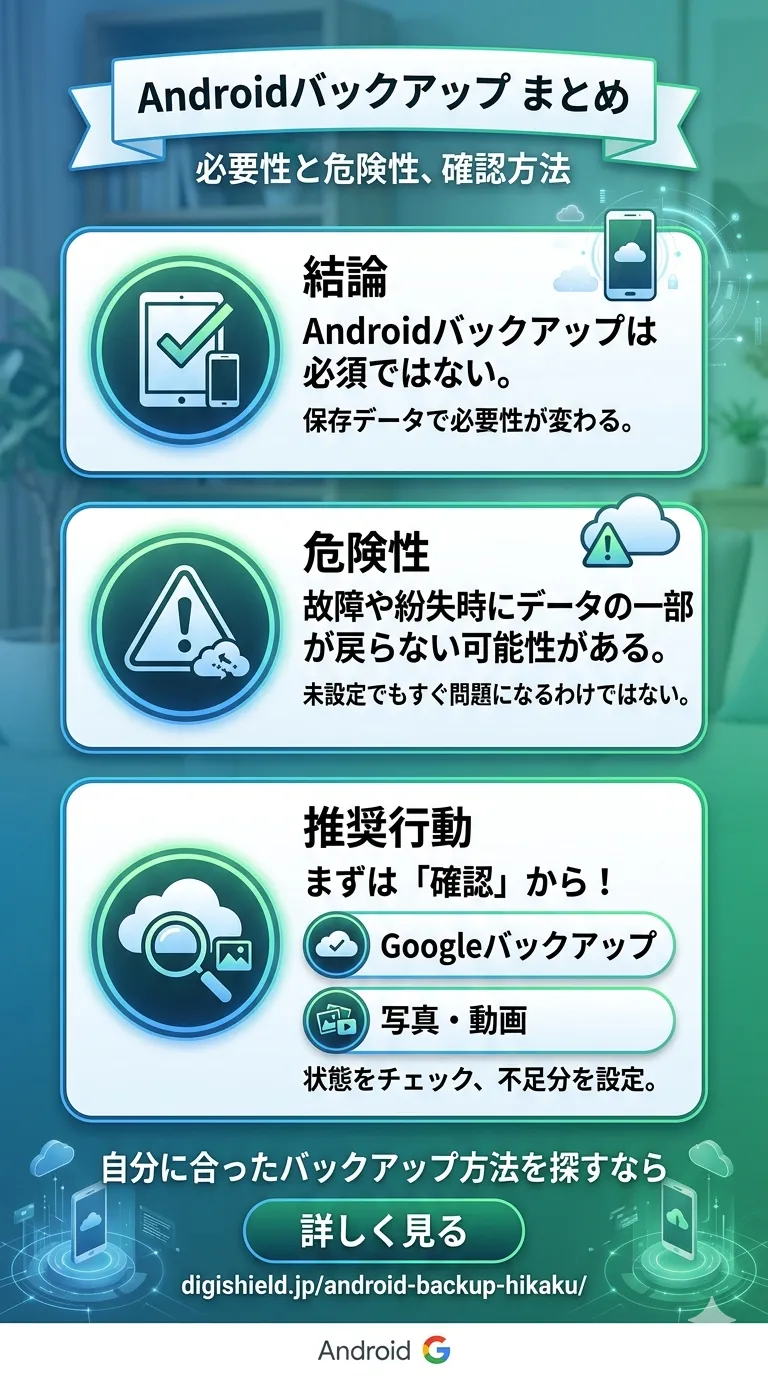
- 結論
- Androidのバックアップは必須ではないが、保存しているデータによって必要性が変わる
- 危険性
- 未設定でもすぐに問題になるわけではないが、故障や紛失時にデータの一部が戻らない可能性がある
- 推奨行動
- GoogleバックアップとGoogleフォトの状態を確認し、不足分だけ設定する
コメント