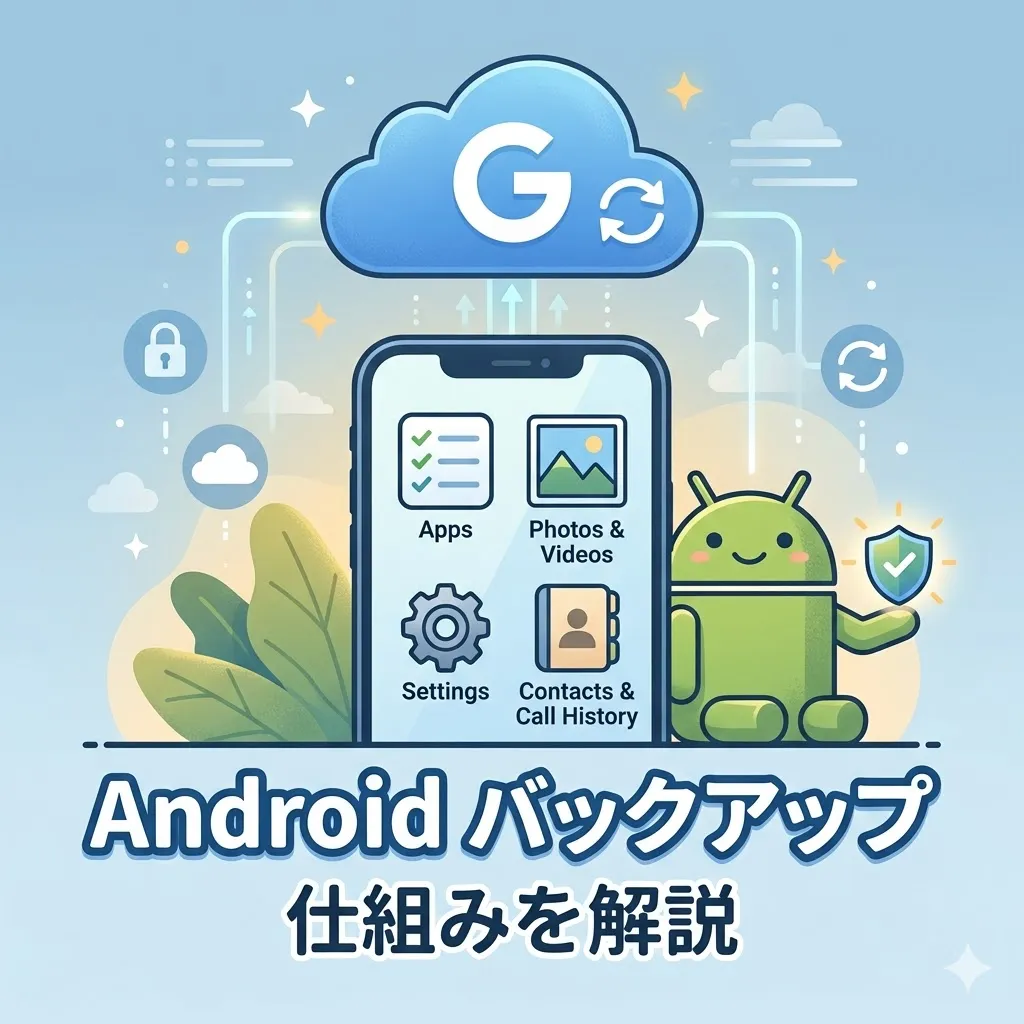
Androidを使っていると、機種変更や端末の初期設定の際に「バックアップから復元しますか」と表示されることがあります。
この表示は、同じGoogleアカウントでログインしたときに、過去に保存されたAndroidバックアップが見つかった場合に表示される復元確認画面です。
また、GoogleフォトやGoogleドライブの設定画面でも「バックアップ」という項目を見かけることがあります。
これらは、Googleアカウントと連携してデータをインターネット上に保存するクラウドバックアップ機能です。
端末の設定情報や一部アプリ情報はAndroidバックアップとして保存され、写真や動画はGoogleフォトのバックアップ機能で保存される場合があります。
仕組みを理解しておくと、機種変更時のデータ復元や、端末トラブル時のデータ消失リスクを落ち着いて判断できるようになります。
仕組みの全体像
Androidのバックアップは、Googleアカウントと連携して端末情報をクラウドに保存する仕組みです。
クラウドとは、インターネット上に用意された保存領域のことで、端末の内部ではなくGoogleのサーバー側にデータを保存します。
この機能は、Android端末でGoogleアカウントにログインし、バックアップ設定が有効になっている場合に動作します。
バックアップ対象になる可能性がある情報は次のとおりです。
- 端末の設定情報
- インストールされたアプリの一覧
- Wi-Fiネットワーク設定
- 通話履歴
- 一部アプリのデータ(対応している場合)
ただし、すべてのアプリデータが保存されるわけではありません。
アプリの内部データは、アプリ側がAndroidバックアップに対応している場合のみ保存されます。
このようにAndroidのバックアップは、
- 端末側のバックアップ機能
- Googleアカウントのクラウド保存
が組み合わさって動いています。
具体的に何が起きているのか
Androidのバックアップでは、端末側のバックアップ機能とGoogle側のクラウド保存が連携して処理されています。
この機能は、Android端末でGoogleアカウントにログインし、バックアップ設定が有効になっている場合に動作します。
端末側の処理
Androidでは、バックアップ設定が有効な場合、端末の設定情報やアプリ情報をまとめてバックアップデータとして準備します。
この処理は、次のような条件がそろったときに実行されることがあります。
- 端末がWi-Fiに接続されている
- 端末が充電中
- 端末がしばらく使用されていない
この条件がそろうと、端末内で整理されたバックアップデータがGoogleのサーバーへ送信されます。
Google側の処理
送信されたデータは、Googleアカウントに紐づくクラウド領域に保存されます。
そのため、同じGoogleアカウントでAndroid端末を初期設定すると、
保存されているバックアップが復元候補として表示されることがあります。
この復元画面は、新しい端末のセットアップ時や、端末を初期化した後の設定画面で表示されます。
この仕組みによって、機種変更や端末初期化のあとでも、アプリ一覧や設定の一部を復元できる場合があります。
よくある誤解
Androidのバックアップ機能は便利ですが、保存される内容について誤解されることも少なくありません。
特に次の点は誤解されやすい部分です。
- 端末内のすべてのデータが保存されるわけではない
- 写真や動画は別のバックアップ機能で保存される場合がある
- アプリごとにバックアップ対応状況が異なる
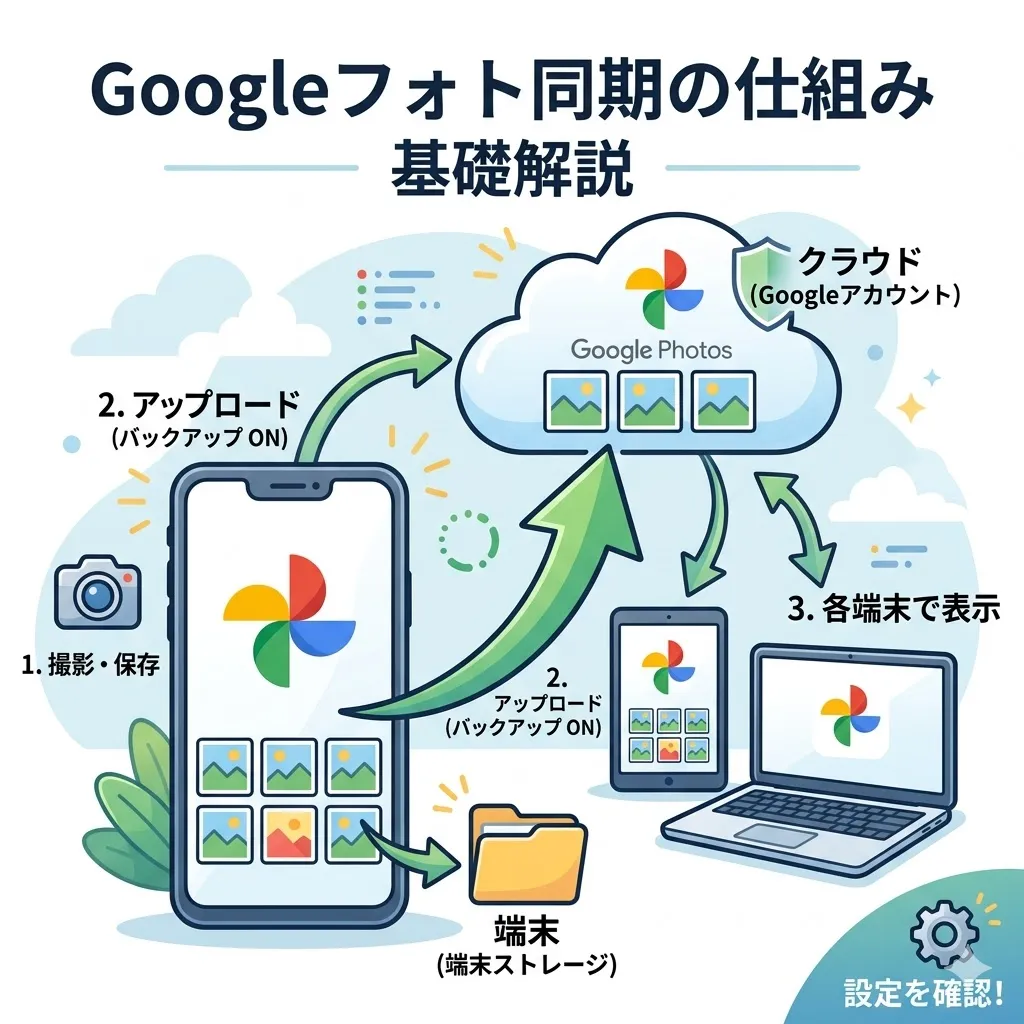
たとえば写真や動画は、Androidバックアップではなく、Googleフォトのバックアップ機能によってクラウドに保存されることがあります。
この保存は、Googleフォトのバックアップ設定が有効になっている場合に行われます。
また、アプリの内部データは、アプリがAndroidのバックアップ機能に対応している場合のみ保存されます。
そのため、ゲームの進行データやアプリ設定などは、アプリによってはバックアップされないこともあります。
つまり、Androidバックアップだけで端末のすべてのデータが自動保存されるわけではありません。
設定で確認できるポイント
Androidでは、バックアップが有効になっているかを設定画面から確認できます。
ただし、Androidのバックアップ、写真の保存、クラウド容量はそれぞれ別の設定で管理されています。
主な確認ポイントは次のとおりです。
| 項目 | 確認場所 | 内容 |
|---|---|---|
| Androidバックアップ | 設定 → Google → バックアップ | 端末設定やアプリ情報のバックアップON/OFF |
| Googleフォトバックアップ | Googleフォト → 設定 → バックアップ | 写真・動画をクラウドに保存する設定 |
| クラウド保存容量 | Googleアカウント → ストレージ管理 | Googleドライブ・フォト・バックアップの容量確認 |
Androidバックアップがオフの場合、端末設定やアプリ情報はクラウドに保存されません。
また、Googleフォトのバックアップがオフの場合、写真や動画は自動保存されません。
つまり、バックアップ状況を確認する際はAndroidバックアップと写真バックアップを別々に確認する必要があります。
放置するとどうなるか
Androidのバックアップ設定を確認しないまま端末を初期化した場合、保存されていないデータは復元できない可能性があります。
また、端末の故障や紛失、機種変更などで新しい端末を使う場合も、バックアップが存在しないとデータを戻せないことがあります。
例えば次のような状況です。
- Androidバックアップがオフになっていた
- Googleフォトのバックアップが無効だった
- アプリがAndroidバックアップに対応していなかった
このような場合、端末内部だけに保存されていた情報はクラウドに残っていません。
そのため、新しい端末でログインしても復元できるデータが存在しない状態になります。
つまり、バックアップ設定を確認していないと、端末トラブル時にデータを戻せない可能性があります。
再発防止の考え方
まず、無料で確認できるポイントを整理します。
- Googleアカウントにログインしているか
- Androidバックアップが有効になっているか
- Googleフォトのバックアップが有効になっているか
この3点を確認しておくことで、端末故障や機種変更の際にデータを復元できない状況を防ぎやすくなります。
ただし、次のような利用状況では、バックアップ方法をあらためて整理しておくことが役立つ場合があります。
- 仕事の書類や重要データをスマートフォンに保存している
- 写真や動画を大量に保存している
- 端末の紛失や故障に備えてデータを残しておきたい
このような場合は、クラウド保存の仕組みやバックアップ方法を理解し、どこにデータが保存されているかを確認しておくことが再発防止につながります。
まとめ
Androidのバックアップは、Googleアカウントと連携して端末の設定情報やアプリ情報の一部をクラウドに保存する仕組みです。
この機能によって、機種変更や端末初期化の際にアプリ一覧や設定の一部を復元できる場合があります。
ただし、端末内のすべてのデータが自動保存されるわけではありません。
写真や動画はGoogleフォトのバックアップ設定、アプリデータはアプリ側の対応状況によって保存されるかどうかが変わります。
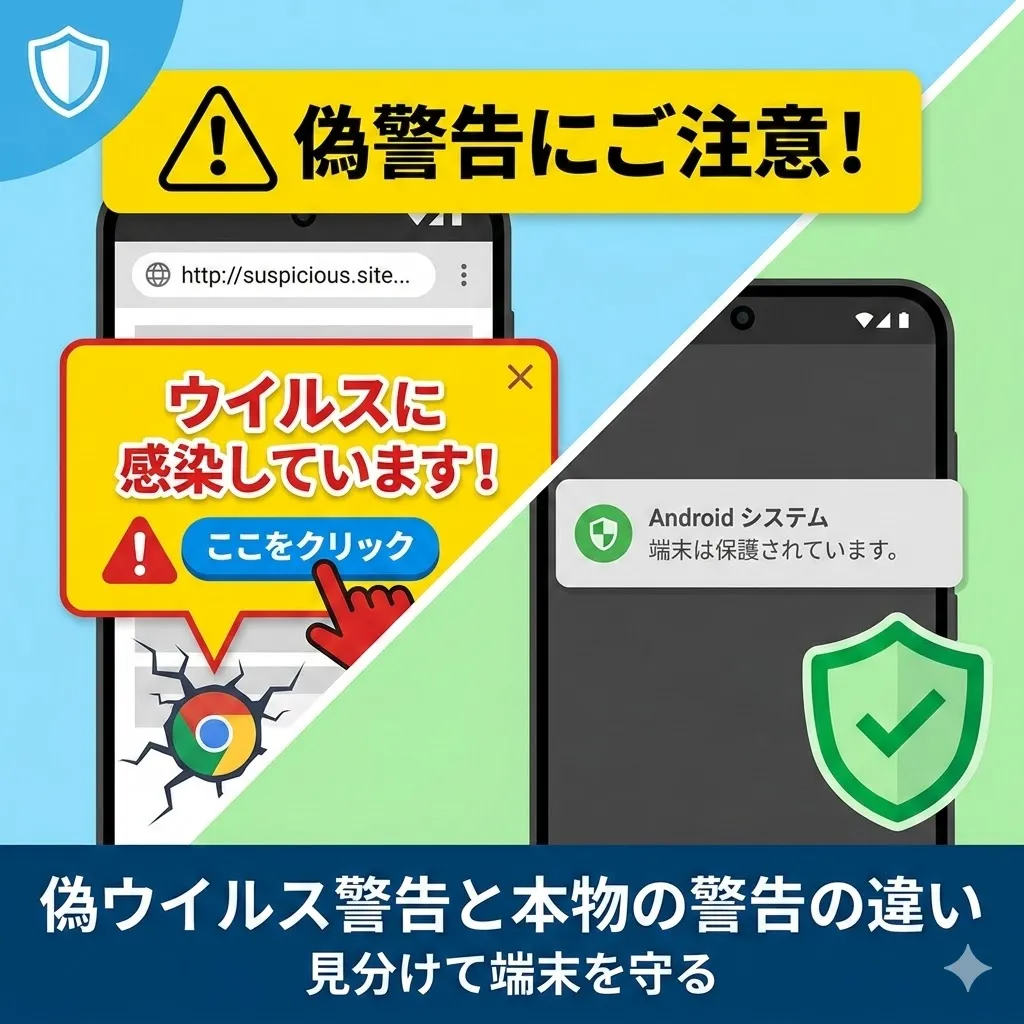
そのため、Androidバックアップは危険な通知ではなく、端末データを保護するための正常な機能です。
確認するポイントは
- Androidバックアップが有効か
- Googleフォトのバックアップが有効か
の2点です。
結論として、Androidバックアップとは 端末トラブルや機種変更に備えて、端末情報の一部をGoogleクラウドに保存する機能 です。
コメント