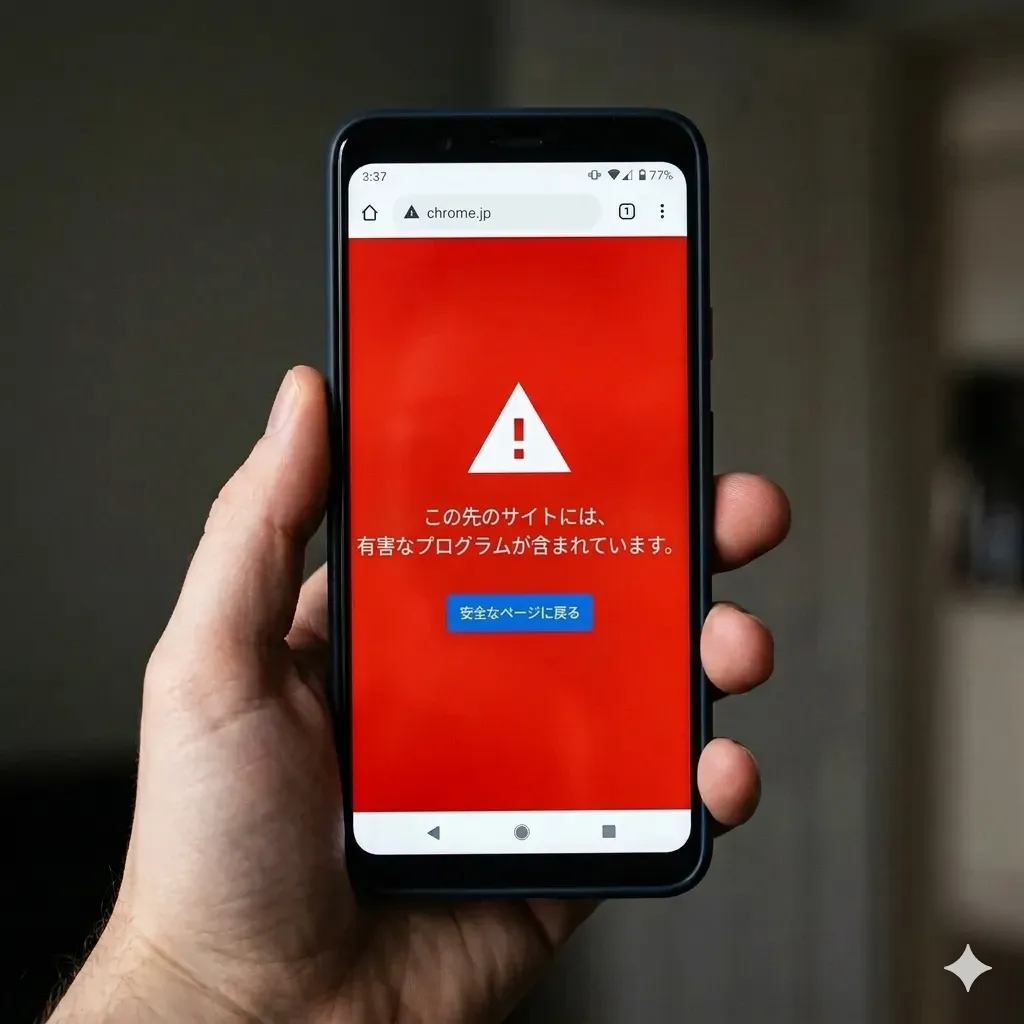
AndroidでChromeを利用してWebサイトを開いた際に、「このサイトは安全ではありません」や「危険なサイト」といった警告が表示される場合があります。
この表示は、特定のサイトにアクセスした直後に表示される場合があります。
見慣れないため、不正アクセスやウイルスではないかと不安に感じる方もいます。
この警告は、Chromeの安全機能によって危険性のあるサイトへのアクセスを事前に防ぐための表示です。

佐藤さん、申し訳ありません。Chromeでサイトを開いたところ、危険なサイトと表示されました

どの操作の直後に表示されましたか。検索結果からリンクを開いたタイミングですか
はい、検索結果からサイトを開いた直後に表示されました
承知しました。その状況であれば、Chromeの安全機能による警告の可能性があります。まずは、どの仕組みで表示されているのかを整理しましょう
この時点で、すでに危険な状態ということでしょうか
表示だけで被害が発生しているとは限りません。まずは、この警告が何を意味しているのかを確認することが重要です
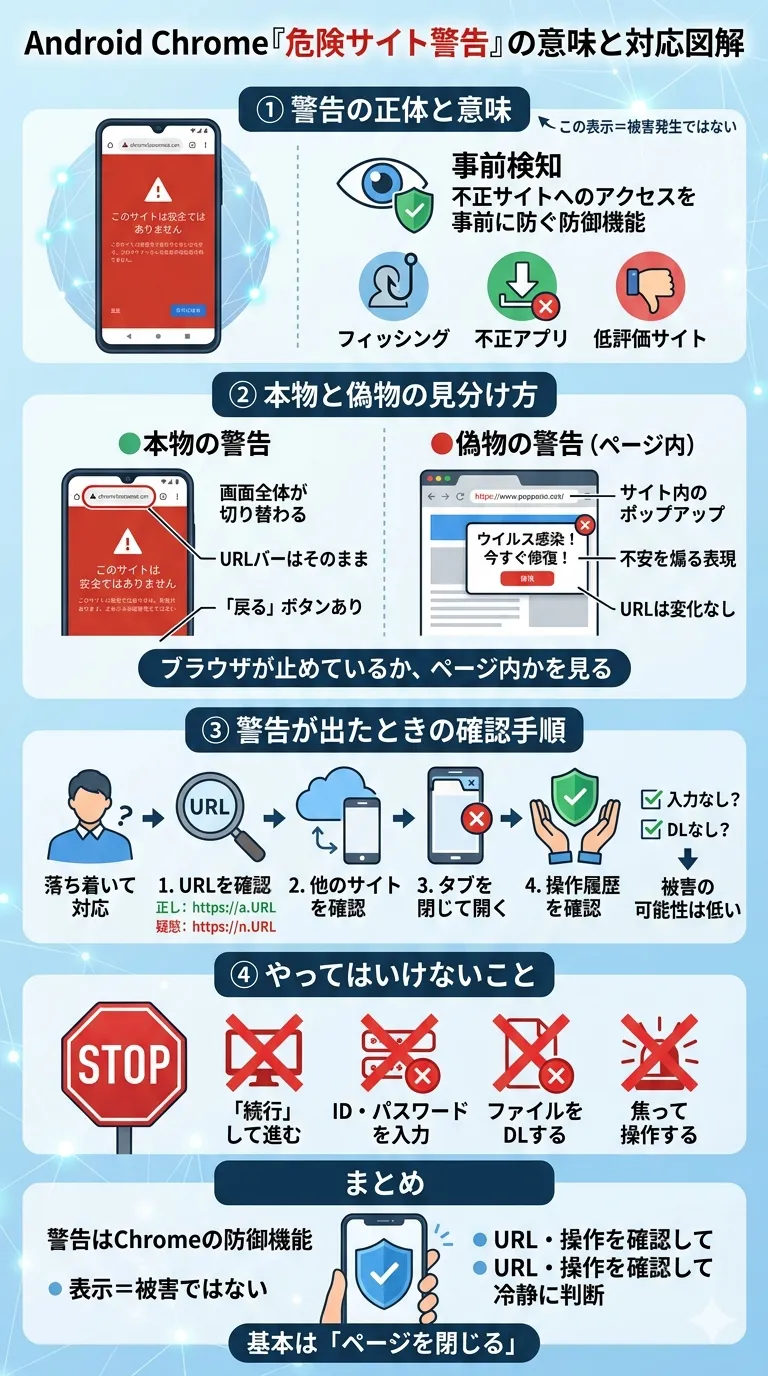
Chromeの危険サイト警告の正体
この警告はAndroid本体の異常ではなく、**Chromeブラウザに搭載されている安全機能(Safe Browsing)**によるものです。
ChromeでWebサイトにアクセスしようとした際、Googleの安全性データと照合し、リスクがあると判定された場合に表示される場合があります。
具体的には、次のようなサイトが対象になります。
- ログイン情報や個人情報を入力させるフィッシングサイト
- 不正なアプリやファイルのダウンロードを促すサイト
- 過去に危険性が確認されている、または評価が低いサイト
つまりこの警告は、ページを表示する前に、アクセスに注意が必要であることを知らせるものです。
そのため、この表示だけでウイルス感染が起きているわけではありません。
Chromeの警告 本物と偽物の違い
見分けるポイントは、画面全体の警告か、ページ内の表示かです。
本物の特徴(Chromeの警告)
- 画面全体が警告画面に切り替わる
- URLバーがそのまま表示されている
- 「戻る」や「詳細」などの選択肢がある
- ページの内容は表示されない
Chromeがページの読み込みを停止している状態です。
偽物の特徴(ページ内表示)
- サイト内にポップアップやバナーとして表示される
- 「ウイルス感染」「今すぐ修復」など強い表現
- タップやダウンロードを促すボタン
- URLバーは通常のまま
これはWebサイト側の表示であり、Chromeの警告とは別のものです。
重要なのは、ブラウザが止めているのか、ページの中で表示されているのかという点です。
ページ内に表示されている場合は、広告や偽警告の可能性があるため、そのまま操作せずページを閉じることが基本です。
危険サイト警告が出たときの確認手順
警告が表示された場合は、操作を進める前に、次の3点を確認してください。
- URLを確認
- 公式サイトと一致しているか
- 不自然な文字列やドメイン違いがないか
- 表示の範囲を確認
- 特定のサイトだけで表示されているか
- 他のサイトでも同じ警告が出るか
- 操作履歴を確認
- ダウンロードや入力をしていないか
- 直前にどの操作をしたか
これらに問題がなければ、その時点で被害が発生している可能性は低いと考えられます。
やってはいけないこと
警告画面が表示された場合は、そのまま操作を進めず、
不用意な操作を避けることが重要です。
次のような操作は行わないでください。
- 「詳細」や「続行」などから警告を無視してアクセスする
- ログイン情報や個人情報を入力する
- アプリやファイルをダウンロードする
これらの操作は、実際にリスクのあるサイトへ進むきっかけになります。
特に注意したいのは、「今すぐ対応が必要」「このままだと危険」など、急いで操作させようとする表示です。
こうした表示は、冷静な判断を妨げる場合があります。
基本は、操作を続けずに画面を閉じることです。
一度離れて状況を整理することで、不要なリスクを避けることができます。
再発防止
この警告は、Chromeが危険性のあるサイトを事前に検知し、アクセス前に注意を促す仕組みで表示されます。
そのため、防御機能が正常に働いている状態とも言えます。
同じような警告を減らすために、次の点を意識してください。
- 不審なリンクや見慣れないURLは開かない
- SMSやメールに記載されたURLは、送信元を確認してから開く
- 検索結果からアクセスする場合でも、公式サイトかどうかを確認する
特に、見た目が似ているだけのサイトに誘導されるケースもあるため、URLの確認を習慣にすることが有効です。
こうした基本的な確認を積み重ねることで、同様の警告に遭遇する頻度を減らすことにつながります。
より詳しく仕組みを理解したい場合は、こちらも参考になります

まとめ
警告が表示されましたが、この時点で被害が発生しているわけではないのですね
はい。今回のケースは、Chromeの安全機能による警告の可能性が高いです。まずはURLと操作履歴を確認することが重要です
特に問題のある操作はしていないので、落ち着いて確認します
それで問題ありません。警告は危険を知らせるためのものであり、防御機能が正常に働いている状態とも言えます
この警告は危険サイトへのアクセスを防ぐための表示であり、URLと操作履歴を確認すれば安全かどうか判断できます。
- 警告の意味
- Chromeが危険性のあるサイトを検知し、アクセス前に注意を促す表示
- 危険性
- 表示された時点で被害が発生しているとは限らない。ただし、そのままアクセスを続けるとリスクがある。
- 確認方法
- URLが正しいか確認
- 他のサイトでも同様の警告が出るか確認
- ダウンロードや入力などの操作履歴を確認
この3点を確認すれば、落ち着いて判断できます。

コメント