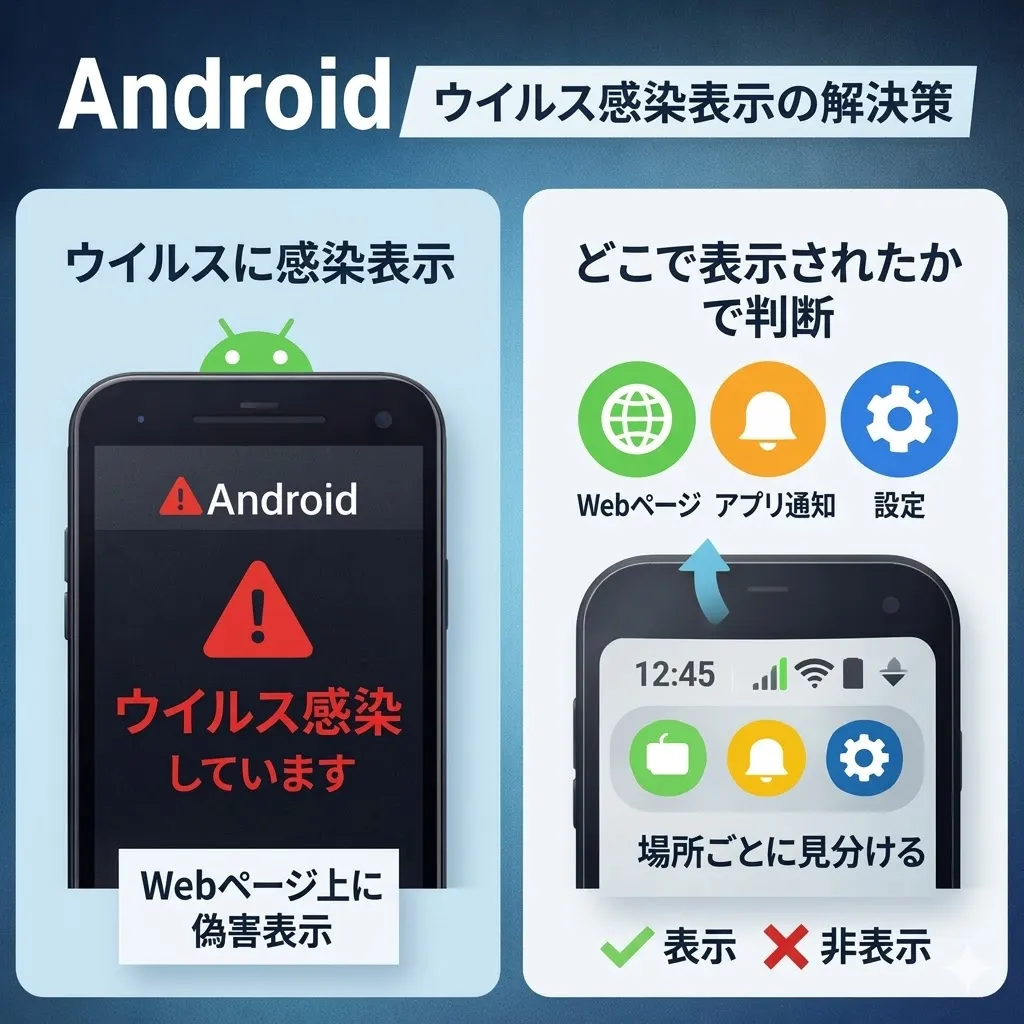
AndroidでChromeなどのブラウザを利用してWebサイトを開いた際に、ページの読み込み直後に「ウイルスに感染しています」と表示されることがあります。
この「ウイルスに感染しています」という表示は、実際にウイルス感染を意味するのか、本当に危険なのか判断に迷うことがあります。
この表示は端末の状態を検知したものではなく、特定のWebページを開いたときに表示されることが多いです。
見た目は警告のように見えますが、表示の仕組みは別のものです。

佐藤さん、申し訳ありません。スマホに「ウイルスに感染しています」と表示されました

どの操作をされた直後に表示されましたか?アプリ起動時ですか、それともWebサイトを開いたタイミングでしょうか?
Chromeでサイトを開いた直後に出ました
承知しました。その場合、Android本体の警告ではなく、閲覧しているWebページ上の表示である可能性があります。まずは表示元を切り分けて確認していきましょう
「ウイルスに感染しています」の意味
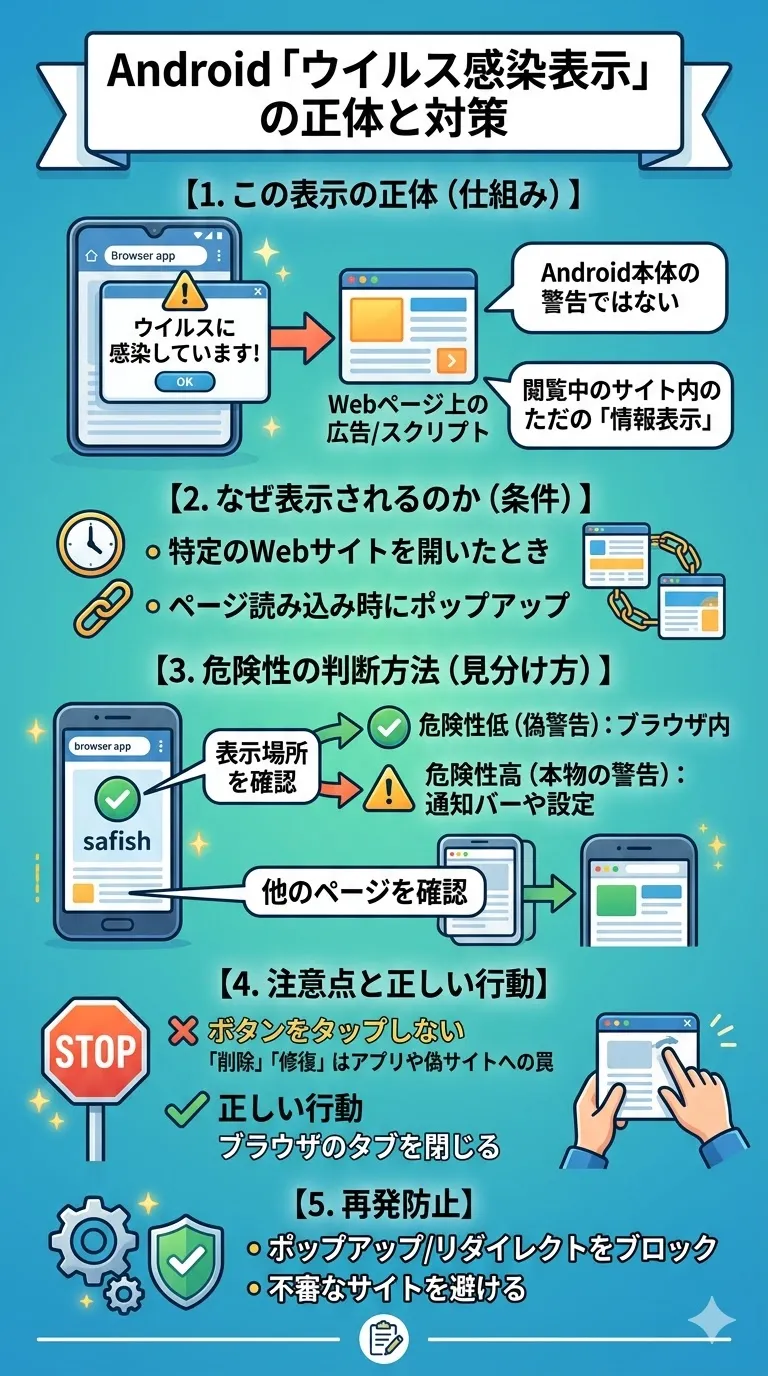
この「ウイルスに感染しています」という表示は、AndroidのOSやGoogleのセキュリティ機能が直接検知して表示しているものではありません。
多くの場合は、Webサイト閲覧時に表示される広告やスクリプトによる表示です。
この表示は、発生元ごとに整理すると次のようになります。
- OS機能
Android本体が出している警告ではありません - アプリ機能
Chromeなどのブラウザ画面上に表示されている状態です - サービス機能
閲覧中のWebページ内で表示されている外部サイト側の内容です
このように、端末内部のウイルス感染を検知した結果ではなく、画面上に表示されている情報のひとつに過ぎません。
見た目に反して、端末の状態とは直接関係しない表示です。
本当にウイルス感染しているケースはあるのか
この表示は多くの場合、Webページ上の表示ですが、アプリをインストールした直後や、動作に違和感がある場合は別の確認が必要になることもあります。
そのため、表示だけで判断せず、端末の状態と表示された場所を分けて確認することが重要です。
「ウイルスに感染しています」と表示される条件
この表示は、次のような条件で発生します。
- Chromeなどのブラウザで、特定のWebサイトを開いたとき
- ページ内に広告やポップアップ表示が組み込まれている場合
- ブラウザでポップアップやリダイレクトが許可されている状態
特に、ページの読み込み直後に表示される広告の中に含まれていることが多く、サイトを開いたタイミングで表示される仕組みになっています。
そのため、この表示は端末の状態とは連動しておらず、閲覧しているページの内容によって表示されるかどうかが決まります。
「ウイルスに感染しています」が出たときの確認方法
まずは、端末に実際の問題があるかを切り分けます。
次の順番で確認してください。
- 別のWebサイトを開いて同じ表示が出るか確認する
同じ表示が出なければ、そのページだけで表示されている可能性が高いです - Chromeのタブを閉じてから、同じサイトを再度開き直す
表示が消える場合は、端末の異常ではなく一時的な表示と判断できます - 設定アプリから「アプリ」→「Chrome」を開き、通知やポップアップの許可状態を確認する
不要な許可がある場合はオフにしておくと再表示を防ぎやすくなります
これらの確認で表示が再現しない場合、端末内部でウイルスが動作している可能性は低いと考えられます。
「ウイルスに感染しています」表示の注意点
この表示で誤解されやすい点を整理します。
- 端末内部のウイルス感染を検知した通知ではありません
- Androidのシステム通知やGoogleの正式な警告ではありません
- Webページ上に表示される情報であり、操作を誘導する目的で表示されることがあります
特に注意すべきなのは、画面内に表示されるボタンです。
「今すぐ削除」「修復が必要」などのボタンをタップすると、アプリのインストール画面や別のサイトへ移動することがあります。
このような誘導は、表示内容に関係なく発生する仕組みのため、その場で操作せず一度画面を閉じて確認することが重要です。
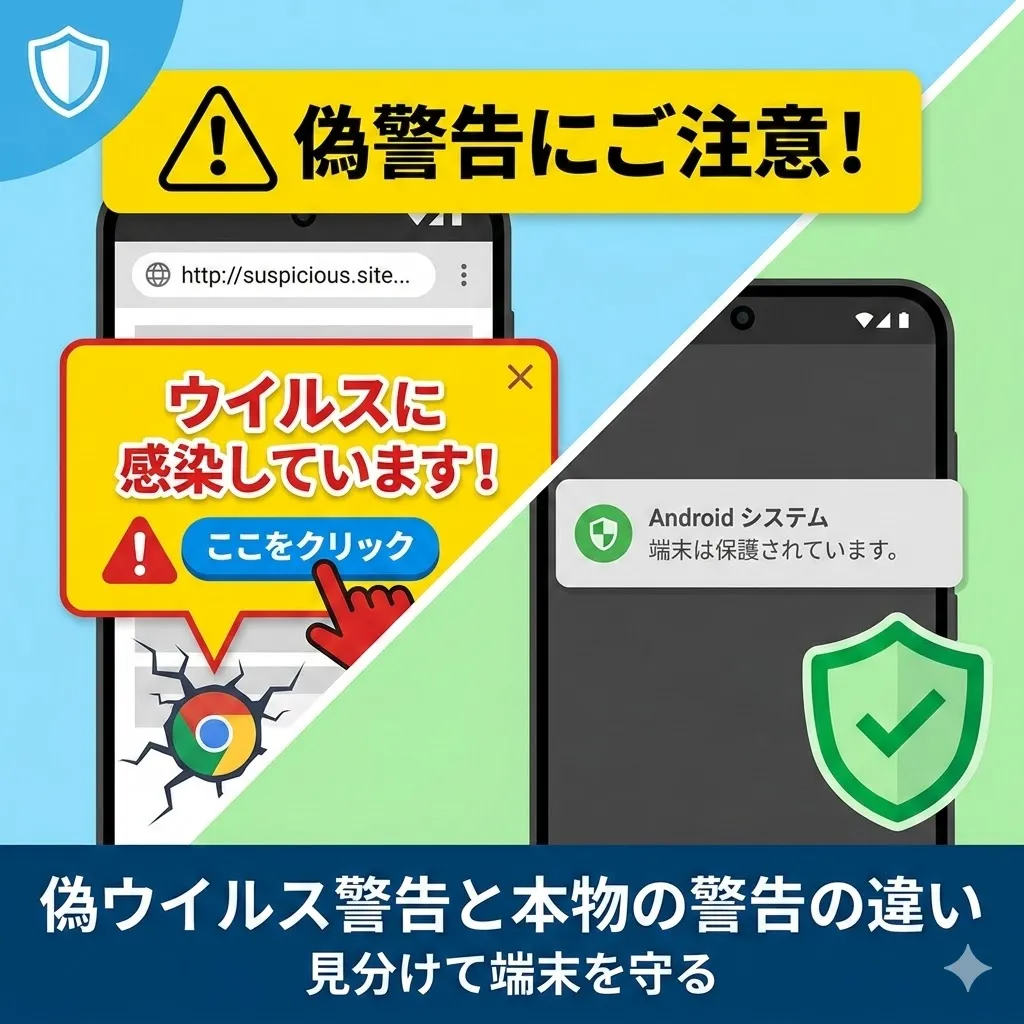
正常なセキュリティ通知との違いは、次の点で見分けることができます。
- 通知バーではなく、Webページ内の画面中央に表示される
- ブラウザのタブを閉じると表示が消える
- 開いているサイトによって表示内容が変わる
これらに当てはまる場合は、端末の警告ではなく、Webページ上の表示と判断できます。
同じ表示を防ぐためのポイント
この表示は仕組みを理解しておくことで、過度に不安になる必要はありません。
慣れてくると、表示の出方だけで判断できるようになります。
再発時に迷わないためには、表示された場所を確認する習慣を持つことが重要です。
- ブラウザ上で表示されているのか
- 通知バーや設定画面で表示されているのか
この違いを確認するだけで、端末の警告か、Webページ上の表示かを判断しやすくなります。
特に、ブラウザで開いたページ内だけに表示されている場合は、端末内部の問題ではないと判断しやすくなります。
偽の警告表示の仕組みや見分け方を整理しておきたい場合は、次の基礎解説も参考になります。
まとめ
この表示は、ウイルス感染ではない可能性が高いという理解でよろしいでしょうか?
はい。Android本体の警告ではなく、Webページ上に表示されているケースが多いため、まず表示された場所を確認してください
ブラウザで表示されているかどうかを見れば判断できるということですね
そのとおりです。ブラウザ内だけで表示されている場合は、端末内部の問題ではないと判断できます
まずはブラウザを閉じて、別のページでも同じ表示が出るか確認してみます
はい。その手順で表示元を切り分けて確認してください
この表示は、Androidのセキュリティ機能ではなく、Webページ上の警告表示であることが多いです。
危険かどうかは「どこに表示されたか」で判断できます。
まずはブラウザを閉じて、他のページでも同じ表示が出るかを確認してください。
コメント