アプリをインストールした直後や更新時に、安全確認が行われることがあります。
この確認は、Google Playストアを利用している端末では、主にGoogle Play Protectという機能によって実行されます。
Google Playからアプリをインストールした場合は、公開前の審査に加えて、端末側でもアプリの安全確認が行われることがあります。
また、Google Play以外からアプリをインストールした場合でも、Play Protectの設定が有効になっていると、端末内のアプリを定期的に検査する仕組みが動作します。
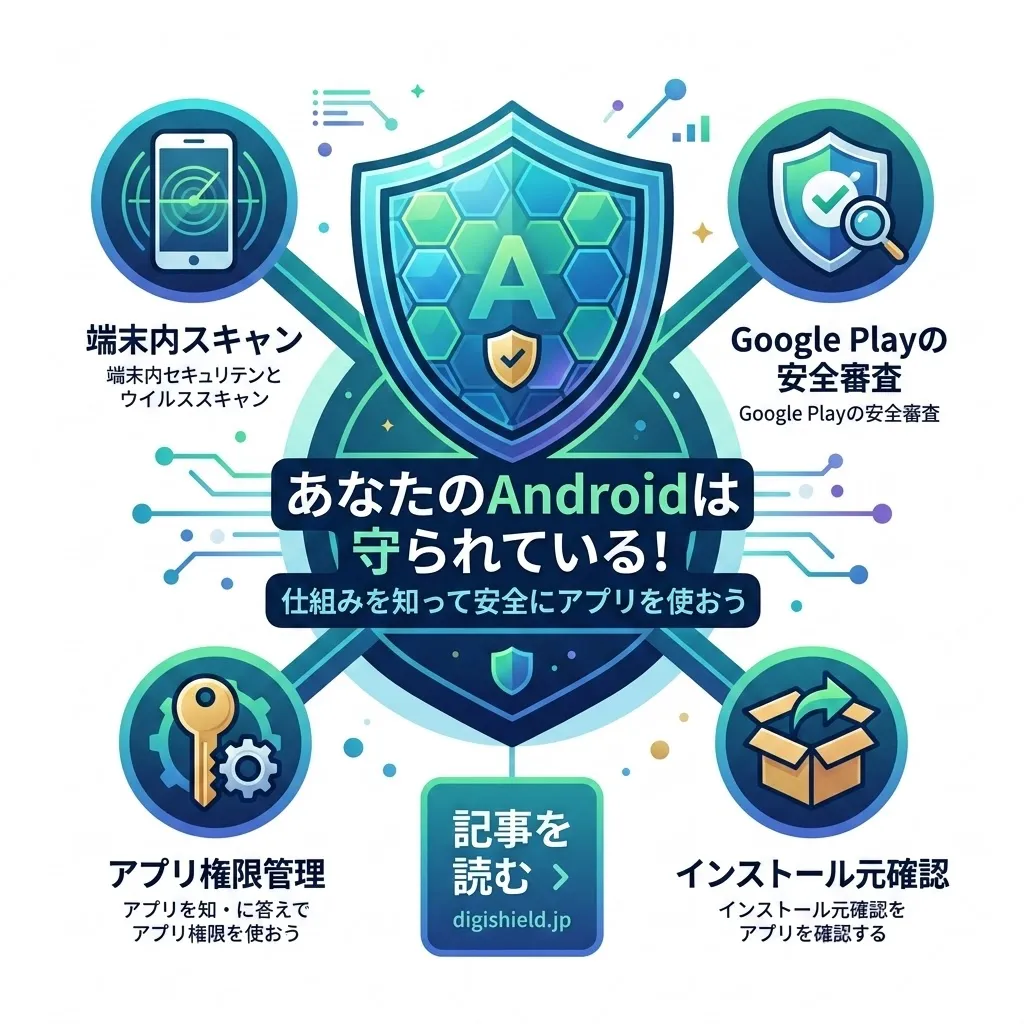
このようにAndroidでは、
- Google Playの安全審査
- 端末内アプリの自動スキャン
といった複数の仕組みが組み合わさって、アプリの安全性を確認しています。
仕組みを理解しておくと、アプリの警告表示や安全確認通知が出たときに、その意味を落ち着いて判断できるようになります。
このような仕組みが、Androidのウイルス対策を支えています。
仕組みの全体像
Androidのウイルス対策は、1つのセキュリティアプリだけで動いているわけではありません。
Android OSの安全機能と、Googleが提供する機能が組み合わさって動作しています。
主に次の2つの仕組みが中心になります。
- Android OSのアプリ権限管理
- Google Play Protect
Androidのアプリ権限管理は、アプリがスマホ内の機能やデータへアクセスする範囲を制御する仕組みです。
例えば、連絡先・写真・位置情報などへのアクセスは、ユーザーの許可がないと利用できないように制限されています。
この仕組みによって、不正アプリが端末内の情報へ自由にアクセスすることを防ぎます。
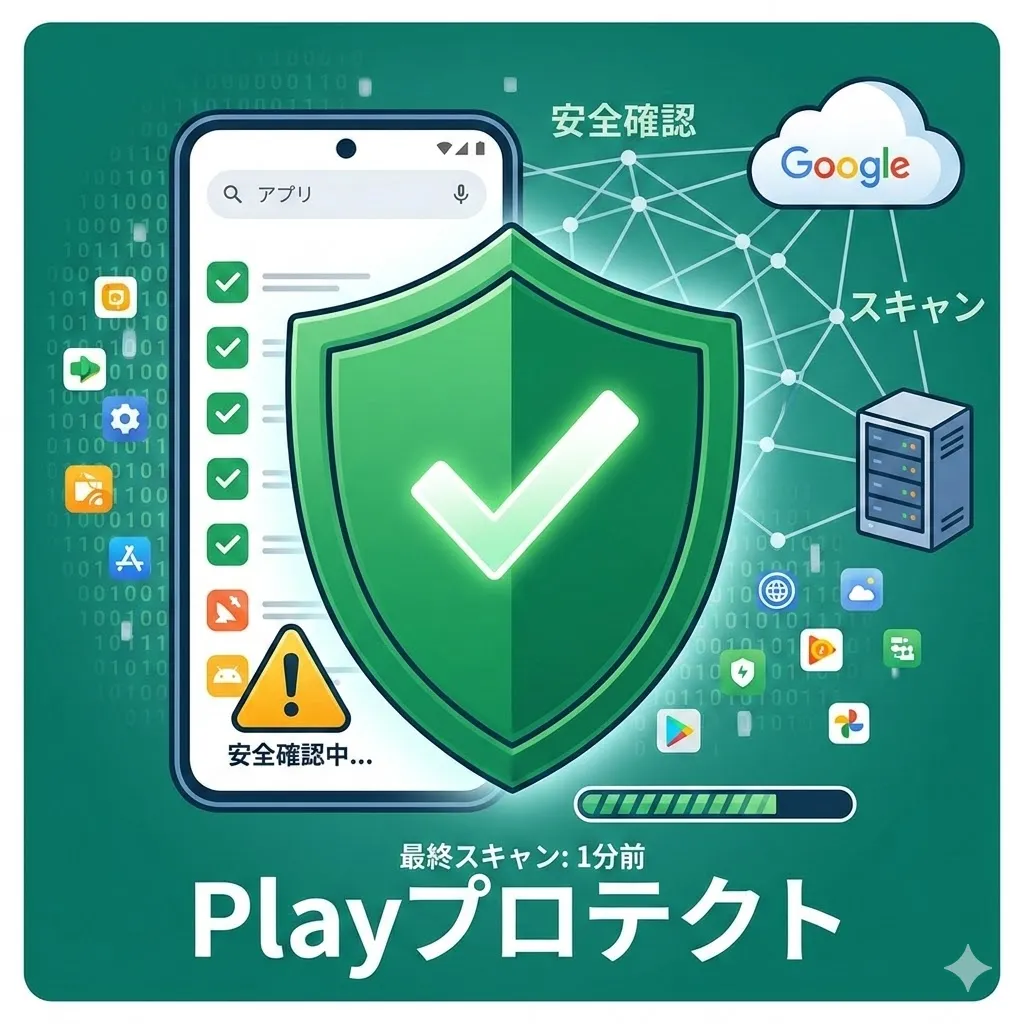
Google Play Protectは、Google Playストアを利用しているAndroid端末で動作する安全確認機能です。
アプリのインストール時だけでなく、端末内にあるアプリを定期的にスキャンし、Googleが収集している不正アプリの情報と照合します。
その結果、危険性が確認された場合のみ警告表示や削除の提案が行われます。
このようにAndroidでは、端末側のアクセス制御とGoogleのアプリ検査によって安全性が保たれています。
Google Play Protectとは
Google Play Protectは、Googleが提供しているAndroidの標準的なアプリ安全確認機能です。
この機能は、Google Playストアを利用しているAndroid端末で動作し、アプリの安全性を確認するために使われています。
Play Protectでは、アプリのインストール時だけでなく、端末内のアプリも定期的に検査されます。
安全確認では、Googleが収集している不正アプリの情報と、端末内のアプリを照合して危険性がないかを検査します。
また、Google Play以外からインストールされたアプリでも、Play Protectが有効になっている場合は検査対象になることがあります。
その結果、危険性が確認された場合のみ、警告表示やアプリ削除の提案が行われます。
この仕組みによって、Android端末ではアプリの安全状態が継続的に確認されます。
具体的に何が起きているのか
Androidのウイルス対策では、端末側の安全制御と、Googleの安全確認システムの両方が関わっています。
それぞれ役割が異なり、組み合わせて安全性を保っています。
端末側の処理
Android端末では、アプリの動作範囲を制御する仕組みがOSに組み込まれています。
主に次のような処理が行われます。
- アプリのインストール管理
- アプリ権限の管理
- アプリの動作領域の分離
Androidでは、アプリがスマホの機能にアクセスする場合、ユーザーの許可が必要になります。
例えば、連絡先、写真、位置情報、マイクなどは、権限を許可しない限り利用できません。
また、Androidではアプリごとに動作領域が分離されており、他のアプリのデータへ直接アクセスできない仕組みになっています。
この構造によって、不正アプリが端末内のデータへ自由にアクセスすることを防ぎます。
Google側の処理
Google Play Protectでは、アプリの安全性を確認するための検査が行われます。
主な処理は次の通りです。
- Google Play公開前のアプリ審査
- アプリインストール時の安全確認
- 端末内アプリの定期スキャン
Googleは不正アプリの情報を収集しており、そのデータと端末内アプリを照合して危険性を確認します。
Google Play以外からインストールされたアプリでも、Play Protectが有効な場合は検査対象になることがあります。
その結果、危険性が確認された場合のみ警告表示や削除の提案が表示されます。
よくある誤解
Androidのウイルス対策については、いくつか誤解されやすい点があります。
- Androidにはウイルス対策がない
- 警告が出ていないなら完全に安全
- 必ずセキュリティアプリを入れる必要がある
まず、Androidには標準の安全機能が搭載されています。
代表的なものは、Google Play Protectによるアプリ検査や、アプリ権限管理によるアクセス制御です。
これらの仕組みによって、危険なアプリの検出や、不正なデータアクセスの制限が行われています。
ただし、この仕組みだけで、すべての危険を完全に防げるわけではありません。
例えば、Google Play以外からアプリをインストールした場合や、不明な提供元のアプリを許可している場合は、通常よりリスクが高くなります。
また、警告が表示されない場合でも、ユーザー自身が不審なアプリをインストールしてしまうと問題が発生する可能性があります。
そのため、Androidの安全機能を理解したうえで、アプリのインストール元や権限設定を確認することが重要になります。
設定で確認できるポイント
Androidでは、Google Play Protectの状態を設定から確認できます。
| 確認項目 | 確認場所 | 内容 |
|---|---|---|
| Play Protect状態 | Google Playストア設定 | アプリ安全確認の状態 |
| アプリ権限 | 設定 → プライバシー | アプリのアクセス権 |
| インストール元 | 設定 → セキュリティ | 外部アプリの許可状態 |
これらの設定を確認することで、端末の安全状態を整理できます。
放置するとどうなるか
Androidの標準的な安全機能が正常に動いている場合、すぐに重大な問題が起きる可能性は高くありません。
Google Play Protectによるアプリ確認や、アプリ権限の制御によって、基本的な安全確認は行われています。
ただし、次の条件が重なるとリスクが高くなることがあります。
- Google Play以外からアプリをインストールしている
- 不明な提供元のアプリを許可している
- Android OSの更新を長期間行っていない
このような状態では、検査対象外のアプリが端末に入り込む可能性があります。
その結果、次のような問題が発生することがあります。
- 広告表示が増える
- 個人情報へアクセスするアプリが動く
- 不審な通信が行われる
必ず起きるわけではありませんが、アプリのインストール元やOS更新の状態によっては、端末の安全性が下がる場合があります。
そのため、アプリの入手元とAndroidの更新状態を定期的に確認することが重要になります。
再発防止の考え方
まず、Androidの標準機能でできる無料確認から整理します。
端末の安全状態は、基本的な設定を見直すだけでも改善できることがあります。
- Play Protectが有効になっているか確認する
- アプリ権限の設定を見直す
- 不要なアプリを削除する
- Android OSの更新状況を確認する
これらは、Androidの安全機能が正常に動く状態を保つための基本的な確認ポイントです。
設定が適切であれば、アプリの安全確認や権限制御によって、多くのリスクは抑えられます。
ただし、次のような利用状況では追加対策を検討する価値があります。
- Google Play以外のアプリを頻繁に利用している
- アプリの安全状態を定期的に確認したい
- 端末のアプリ監視を強化したい
このような条件では、追加のセキュリティ対策を導入することで、アプリの安全確認を補強できる場合があります。
まとめ
Androidのウイルス対策は、Google Play Protectによるアプリ検査と、アプリ権限管理などを組み合わせて動く仕組みです。
この仕組みによって、アプリのインストール時や端末内アプリの状態を確認し、危険なアプリがないかを検査しています。
そのため、Androidを利用しているだけで、基本的な安全確認は自動的に行われています。
ただし、Google Play以外のアプリをインストールする場合や、OS更新を長期間行っていない場合は、端末の安全性が下がる可能性があります。
そのため、まずPlay Protectの状態、アプリ権限の設定、Androidの更新状況を確認することが重要になります。
結論として、Androidには標準の安全確認機能があり、設定とアプリの状態を整理することがウイルス対策の第一歩になります。
コメント